
TraceOrgでは、元の画像検査をDICOM形式でアップロードするのが最適です。DICOMは、CT、MRI、超音波、X線などの放射線画像検査で病院や画像センターが使用する標準形式です。
元のZIPファイル、またはフォルダ構造を変更していない完全な展開フォルダをアップロードできます。
スクリーンショット、JPEG、PNG、画面を撮影した写真、または文字レポートのみはアップロードしないでください。
TraceOrgに必要なもの
個別の画像を選ぶのではなく、画像パッケージ全体をアップロードしてください。パッケージは、MyChartやEpic、病院の画像ポータル、PACSビューア、CD/DVD、またはデータ請求から入手できます。
ZIPまたは展開済みフォルダをアップロードする
どちらの方法でも使用できます。
推奨:ポータルからZIPファイルが提供された場合は、そのままZIPをアップロードします。
代替:すでに展開した場合は、展開後のフォルダ全体をアップロードします。
CD/DVDの場合:ディスクの全内容を1つのフォルダにコピーし、そのフォルダをアップロードするか、ZIPにしてアップロードします。
MyChartまたはEpicからダウンロードする
一部の病院では、MyChartから放射線画像をダウンロードできます。表示される文言は病院によって異なります。
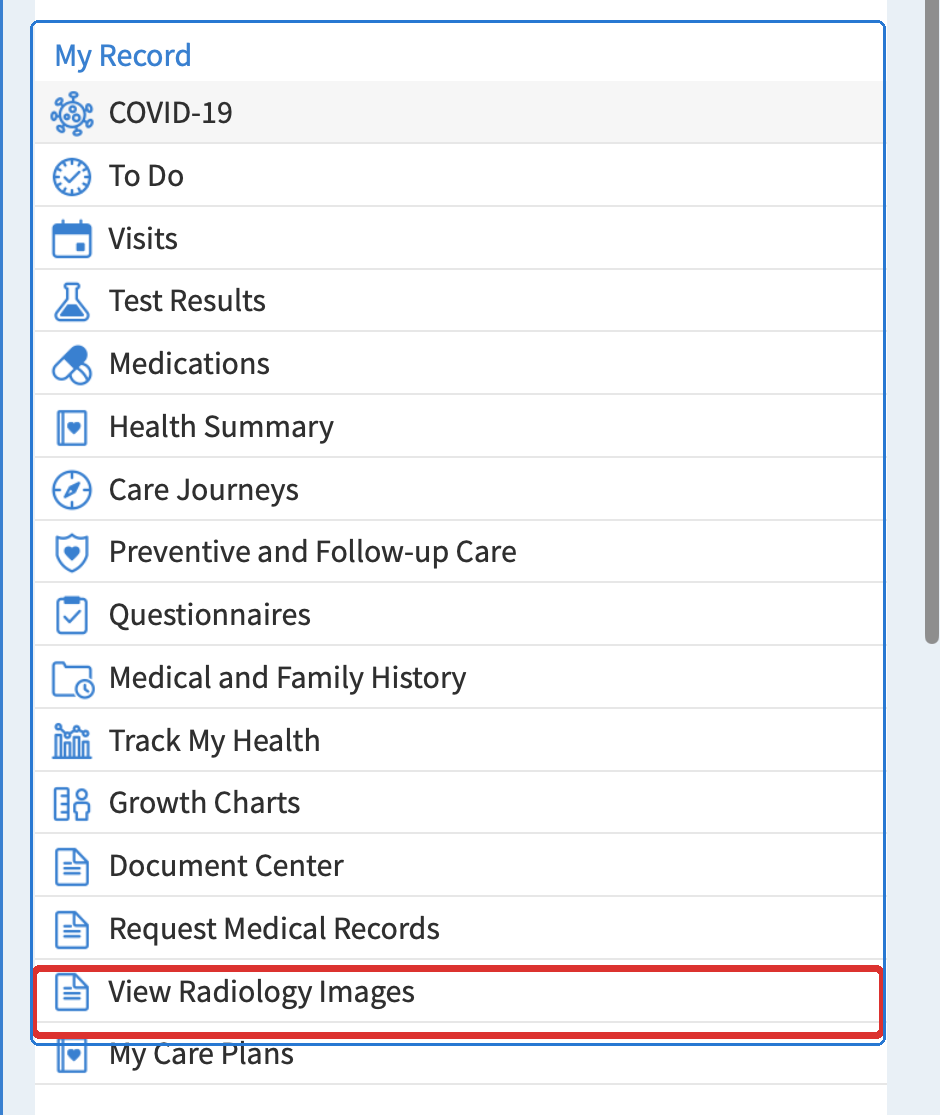
MyChartでは、画像ダウンロードの入口がMy RecordのView Radiology Imagesにある場合があります。

View Radiology Imagesを選択すると、MyChartがDownloadボタン付きの検査一覧を開く場合があります。
MyChartにログインします。
メニューを開きます。
My Recordの下にあるView Radiology Imagesを選択します。
MyChartが別の画像ビューアまたは検査一覧を開く場合があります。
該当するCT、MRI、超音波、またはX線検査を探します。
Downloadをクリックします。
ZIPファイルまたは完全な展開フォルダをTraceOrgにアップロードします。
Epic、Vue PACS、またはその他の病院画像ポータルからダウンロードする
Epic、Vue PACS、Vue Motion、またはその他の病院画像ポータルへの承認済みアクセスがある場合は、完全なDICOM画像パッケージをダウンロードまたはエクスポートしてください。所属機関のデータアクセスと承認ポリシーに従ってください。
Epicまたは病院の画像ポータルを開きます。
画像または放射線部門のセクションに移動します。
該当する検査を開きます。
必要に応じて、Vue PACS、Vue Motion、または連携された画像ビューアを起動します。
Download、Export、Share、または三点メニューを選択します。
選択肢がある場合は、完全な検査をDICOM形式で保存します。
ZIPファイルまたは完全なエクスポートフォルダをTraceOrgにアップロードします。
ダウンロード機能は病院の設定とユーザー権限によって異なります。画像を表示できてもダウンロードまたはエクスポートが見つからない場合は、放射線部門IT、PACS管理者、または記録部門に連絡してください。
CDまたはDVDを使用する
ディスクをコンピュータに挿入します。
ディスクの全内容を1つのフォルダにコピーします。
そのフォルダをTraceOrgにアップロードするか、ZIPにしてアップロードします。
ディスク内のビューアアプリだけをアップロードしないでください。
正しいパッケージに含まれることがあるもの
ダウンロードしたZIP、展開済みフォルダ、またはCD/DVDには、次のようなファイルが含まれる場合があります。
DICOMDIR
README.txt
dicom/
  SER00001/
    IMG00001.dcm
    IMG00002.dcm
    IMG00003.dcm
reports/
viewer.app
viewer.exe
これは正常です。最も重要なのは通常、dicomフォルダ内の.dcmファイルです。DICOMDIRは検査の整理に使われます。ビューアアプリは画像を見るためのソフトウェアにすぎません。ビューアだけをアップロードしないでください。
ダウンロードできない場合
病院の放射線部門または記録部門に連絡し、「DICOM形式の完全な画像検査」が必要だと伝えてください。可能であればZIPダウンロードリンクを依頼してください。CD/DVDでも問題ありません。
米国のユーザー: 自分の画像のコピーを請求できます
米国では、HHSが、個人は一般に自分の記録に含まれる健康情報のコピーにアクセスする権利があり、X線やその他の画像も含まれると説明しています。ポータルからダウンロードできない場合は、病院の放射線部門または記録部門に連絡し、DICOM形式の完全な画像検査を依頼できます。
情報源: HHS: Get it. Check it. Use it. および X線またはその他の画像のコピーに関するHHS FAQ.
アップロードしないもの
スクリーンショット
JPEGまたはPNG画像
画面を撮影した写真
PDFレポートのみ
reportsフォルダのみ
viewer.appまたはviewer.exeのみ
単一画像または単一スライス
キー画像のみ
簡単なルール
迷った場合は、ZIPファイル全体または展開済みフォルダ全体をアップロードしてください。すべてのファイルとフォルダを一緒に保ち、パッケージ内から個別のファイルを選ばないでください。
正しくアップロードするとTraceOrgが生成できるもの
TraceOrgが完全な画像検査を受け取ると、測定サマリーと確認可能なセグメンテーションスナップショットを生成できます。以下は、正しいアップロードで生成できる出力の例です。
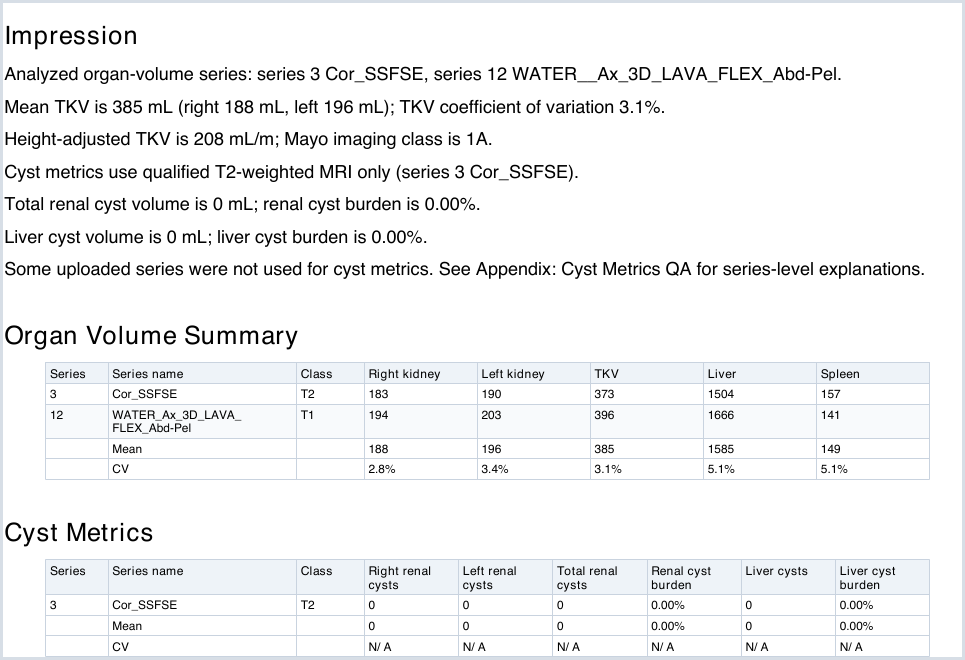
TraceOrgが完全な画像検査を受け取った後に生成されるレポートの例。
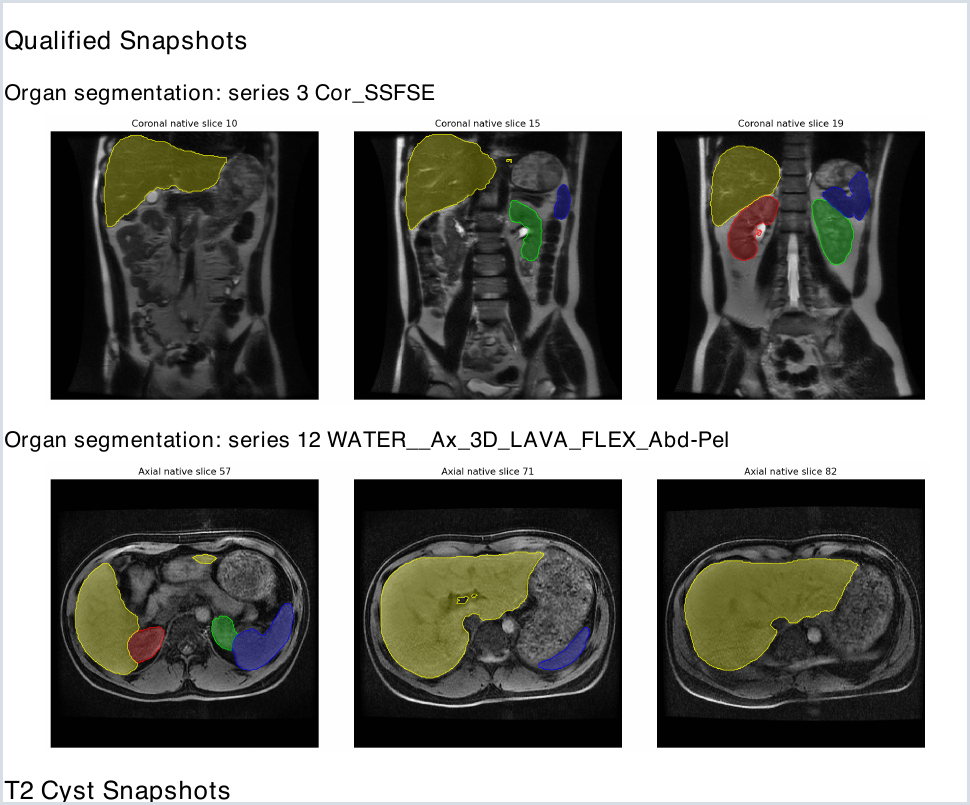
元の画像シリーズから生成されるセグメンテーションスナップショットの例。