TraceOrgにアップロードする前に、ご自身のパソコン上で画像から氏名やIDなど、個人を特定できる情報を削除しましょう。このガイドでは、Windows・Mac用の無料ツールDicomCleanerを使います。最初の設定には15分ほどかかりますが、その後は被験者1人あたり数分で済みます。
DicomCleanerをインストールする(初回のみ)
オプションを設定する(初回のみ)
被験者1人分の画像を匿名化する
ZIPファイルをTraceOrgにアップロードする
所属施設に独自の匿名化ルールがある場合は、先にIRB(倫理審査委員会)または個人情報保護の担当部署に確認してください。
削除される情報と残る情報
このガイドの設定では、個人を特定できる情報をすべて削除し、TraceOrgが腎臓と肝臓の計測に必要とする情報だけを残します。
削除される情報
氏名、患者ID、生年月日、検査受付番号(Accession Number)
病院名、医師名、装置名
年齢、性別、身長、体重。生年・性別・身長は、代わりにTraceOrgで入力します。
自由記載のメモや、メーカー独自の非表示フィールド(氏名やIDが含まれていることがあるため)
残る情報
画像本体、ピクセルサイズ、スライス厚、位置情報。TraceOrgが容積を計測するのに必要です。
シリーズの説明、プロトコル名、画像タイプ、撮像条件。TraceOrgがT2強調MRIなど、適切なシリーズを選ぶために使います。
ずらす情報
検査日。最初の検査日を同じ年の1月1日に移動します。検査どうしの間隔はそのまま保たれるため、年齢、Mayo分類、増大率は正しく計算されます。
ステップ1:DicomCleanerをインストールする
DicomCleanerはPixelMed社が提供する無料ソフトです。インストールは1回だけです。ダウンロード先は次のとおりです。
Windows版 DicomCleaner(約85 MB、Java同梱):https://www.dclunie.com/pixelmed/software/winexe/DicomCleanerWithOwnJRE.zip
Mac版 DicomCleaner:https://www.dclunie.com/pixelmed/software/macexe/DicomCleanerMac.zip
Mac用 Java 8(macOS x64 を選択):https://www.java.com/en/download/manual.jsp
DicomCleanerのホームページ:http://www.pixelmed.com/cleaner.html
Windows
Windows版 DicomCleanerをダウンロードします(上のリンク)。Javaが含まれているので、ほかに必要なものはありません。
ダウンロードしたZIPファイルを右クリックして すべて展開 を選び、展開 をクリックします。
新しくできたフォルダー内の DicomCleaner.bat をダブルクリックします。「WindowsによってPCが保護されました」と表示された場合は、詳細情報 をクリックしてから 実行 をクリックします。
最初に黒いウィンドウが開き、続いてDicomCleanerが開きます。作業中は黒いウィンドウを閉じないでください。
Mac
Appleシリコン搭載のMacでも、DicomCleanerにはIntel(x64)版のJava 8が必要です。
Javaをインストールします。Javaのダウンロードページ(上のリンク)を開いて macOS x64 をクリックし、ダウンロードしたファイルを開いてインストーラの指示に従います。macOS ARM64ではなく、必ず macOS x64 を選んでください。ARM64版ではDicomCleanerは起動しません。
Mac版 DicomCleanerをダウンロードします(上のリンク)。ZIPファイルをダブルクリックして展開します。
DicomCleaner を アプリケーション フォルダにドラッグし、そこでダブルクリックして開きます。
セットアップ中に、Macに次の2つのメッセージが表示されることがあります。表示されたら、それぞれ次のように対応してください。
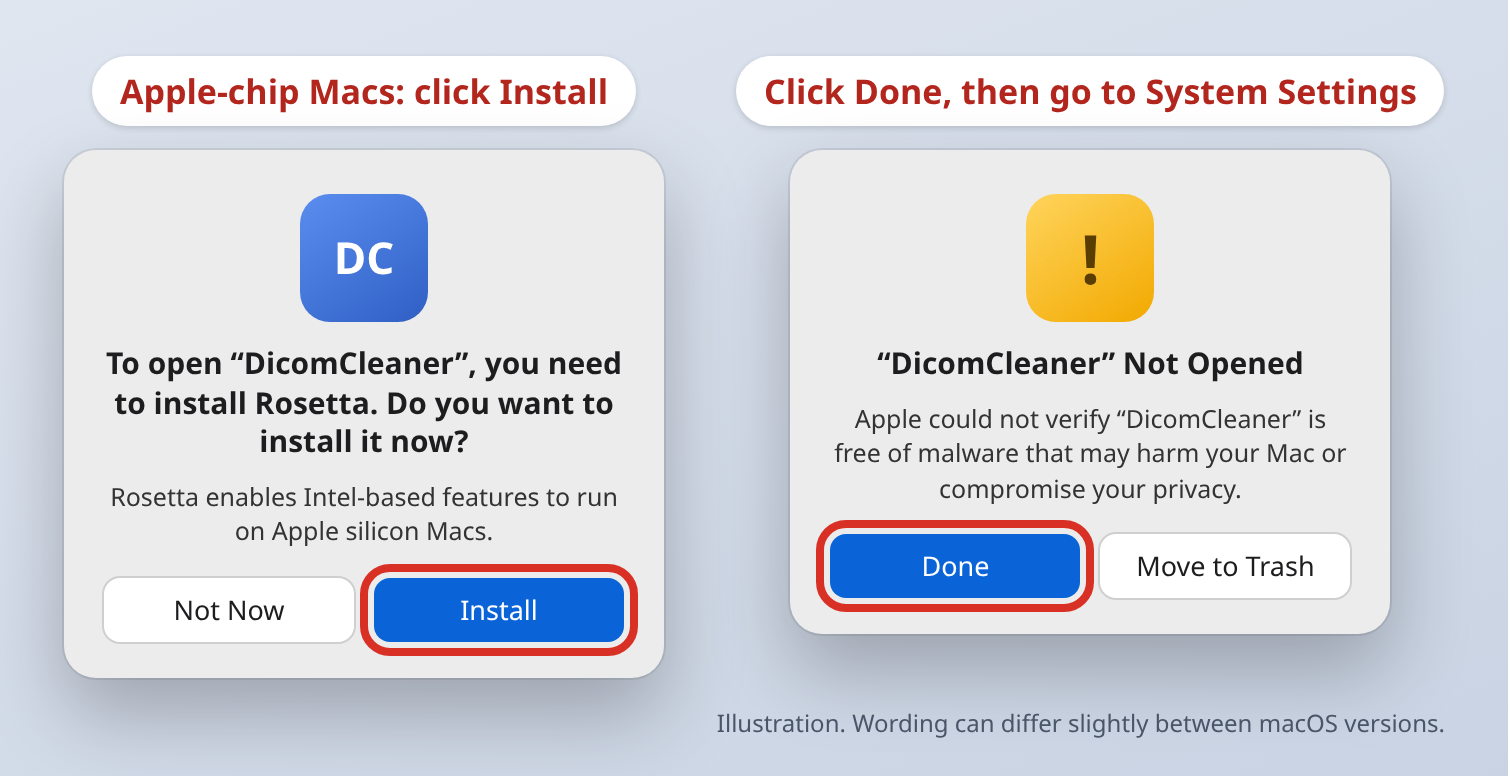
「“DicomCleaner”を開くには、Rosettaをインストールする必要があります」("To open DicomCleaner, you need to install Rosetta")(Appleシリコン搭載のMacのみ)。Rosettaは、Intel用のアプリをMacで動かすための機能です。インストール(Install)をクリックしてパスワードを入力し、もう一度DicomCleanerを開いてください。
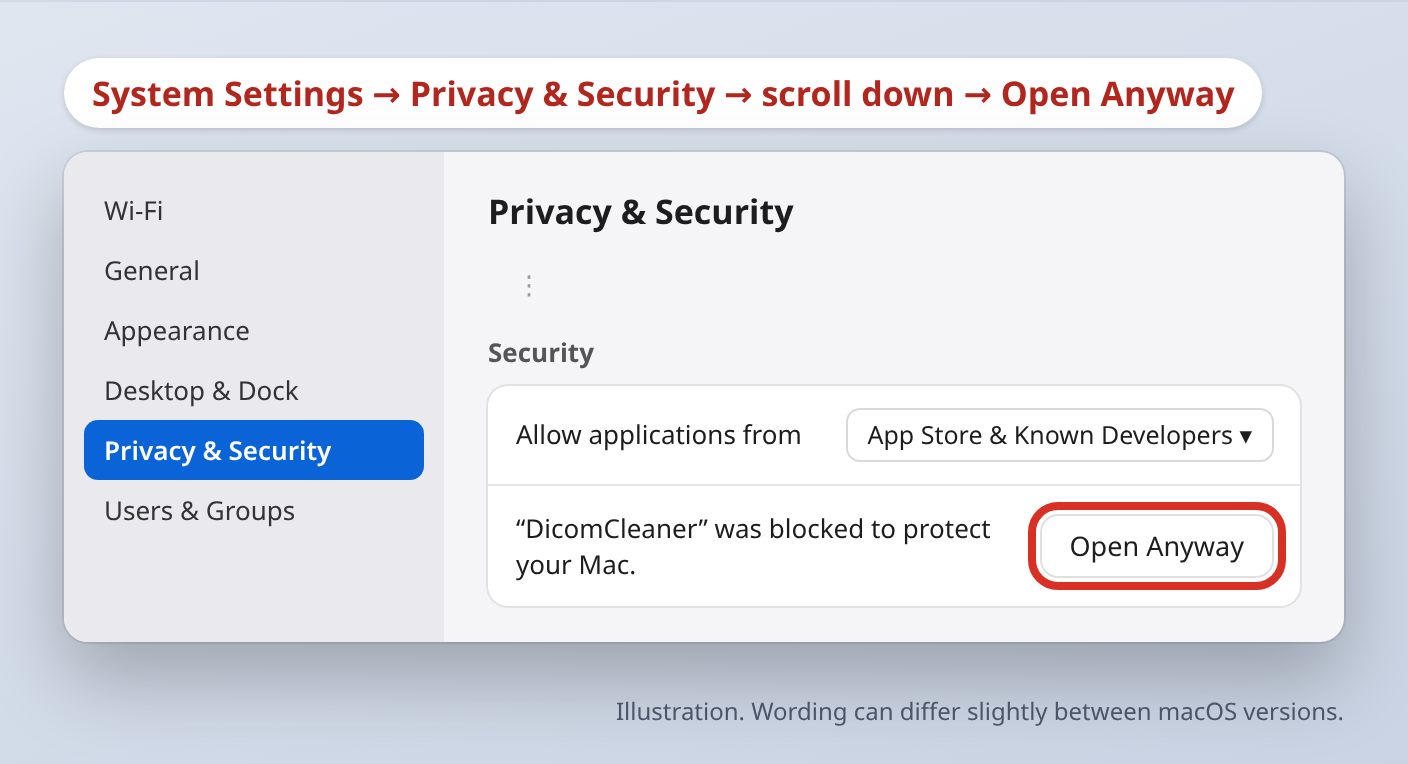
「“DicomCleaner”は開かれていません」("DicomCleaner" Not Opened)または 「“DicomCleaner”を開けません」("DicomCleaner" cannot be opened)。DicomCleanerがAppleに登録されていないために表示されます。完了(Done)または キャンセル(Cancel)をクリックします(ゴミ箱に入れる〈Move to Trash〉は選ばないでください)。次に システム設定(System Settings)を開いて プライバシーとセキュリティ(Privacy & Security)をクリックし、セキュリティ(Security)の欄までスクロールして、「“DicomCleaner”はブロックされました」("DicomCleaner" was blocked)の横にある このまま開く(Open Anyway)をクリックします。パスワードまたはTouch IDで確定します。もう一度確認された場合は、このまま開く(Open Anyway)または 開く(Open)をクリックします。
この操作は最初の1回だけです。2回目以降は、DicomCleanerは普通に開きます。
ステップ2:オプションを設定する
DicomCleanerの画面で、下の図のとおりにチェックボックスを設定します。シリーズの説明とプロトコル名の2つは、必ず オフ のままにしてください。TraceOrgはこの2つを使って適切なシリーズを見つけます。

Replace(置換)と Dates and times(日付と時刻)
Patient's Name(患者名):オン。被験者コードはステップ3で入力します。
ID(患者ID):オン。同じ被験者コードを入力します。
DOB(誕生日):オフ。
Accession #(受入番号):オン。入力欄は空のままにします。
Move earliest date to(最も早い日付に移動):オン。日付はステップ3で設定します。
オンにする項目
Remove all unreplaced identities(置き換えられていないIDをすべて削除)。必須です。これをオンにしないと、ほかの多くの項目が機能しません。
Remove descriptions(説明を削除)
Remove patient characteristics(患者特性を削除)
Replace all UIDs(すべてのUIDを置換)
Remove unsafe private attributes(安全でないプライベート属性を削除)
Remove device identifiers(デバイスIDを削除)
Remove institution identifiers(施設IDを削除)
Add contributing equipment(寄与装置を追加)
Zip exported files(エクスポートファイルを圧縮(Zip))
オフのままにする項目
Remove series description(シリーズの説明を削除)。TraceOrgで必要です。
Remove acquisition protocol name(収集プロトコル名を削除)。TraceOrgで必要です。
Remove manufacturer(メーカーを削除)と、上に挙げていないその他すべての項目
DicomCleanerはこれらの設定を記憶するので、設定は1回で済みます。同じパソコンをほかの人も使う場合は、作業を始める前にもう一度確認してください。
ステップ3:被験者1人分の画像を匿名化する
匿名化は被験者1人ずつ行い、その被験者の全来院分の画像をまとめて処理します。こうすることで、検査どうしの間隔が正しく保たれます。
Import(インポート)をクリックし、CDドライブ、フォルダ、またはDICOMDIRファイルを選びます。画像が Original(オリジナル)の一覧に表示されます。
Original(オリジナル)の一覧で、1人の被験者の画像を全来院分すべて選択します。複数選択するには、Ctrlキー(Windows)またはCommandキー(Mac)を押しながらクリックします。スクリーンショット、線量レポート、スキャンした文書は除外してください。これらは画像の中に患者名が写っていることが多く、TraceOrgでも使いません。
被験者コード(例:PKD-001)を、Patient's Name(患者名)と ID(患者ID)の両方に入力します。TraceOrgで使っているものと同じコードにしてください。
Earliest Year(最も早い年)をクリックします。「Move earliest date to」(最も早い日付に移動)の横の日付欄が、最初の検査の年の1月1日(例:20210101)に変わります。
Clean(クリーニング)をクリックします。匿名化されたコピーが Cleaned(クリーニング済み)の一覧に表示されます。元のファイルは変更されません。
匿名化された画像をいくつかクリックして確認します。画像の中に氏名やIDが書き込まれていたら、そのシリーズはアップロードしないでください。
Cleaned(クリーニング済み)の一覧でこの被験者の画像を選択し(手順6で見つけたシリーズは除きます)、Export(エクスポート)をクリックします。保存先には空のフォルダを選びます。
DicomCleanerは、そのフォルダに export.zip というファイルを保存します。すぐに名前を変更してください(例:PKD-001.zip)。同じフォルダに次にエクスポートすると、上書きされてしまいます。
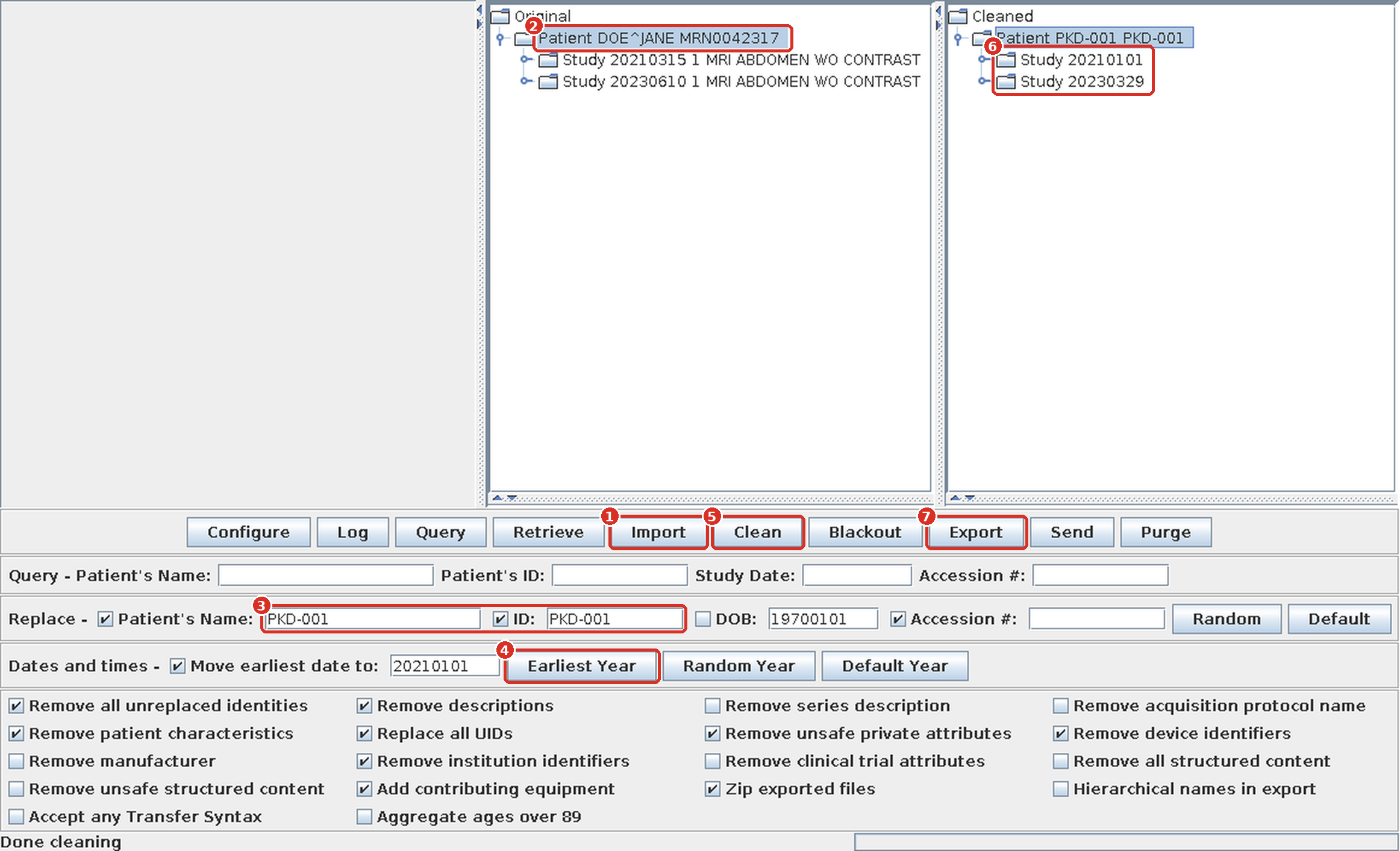
図中の番号は上の手順に対応しています。患者は架空のものです。匿名化後、氏名はPKD-001になり、2回の来院日は2021-01-01と2023-03-29に移動しますが、間隔は817日のまま変わりません。
ステップ4:TraceOrgにアップロードする
TraceOrgで 検査アップロード をクリックします。
被験者を選ぶか、新しく作成します。新しい被験者の場合は、DicomCleanerで入力したコード(例:PKD-001)を 仮名サブジェクト名 と サブジェクトID に入力します。実名は絶対に使わないでください。あわせて 生年 と 身長 (m) も入力します。TraceOrgはこれらを使って年齢、身長補正腎容積、Mayo分類を計算します。性別 もわかれば入力してください。
ZIPファイル(例:PKD-001.zip)をアップロード欄にドロップし、アップロードを開始します。
TraceOrgにはずらした後の日付が表示されるため、最初の検査は1月1日として表示されます。これは想定どおりの動作です。
同じ被験者に後日の画像を追加する
新しいフォローアップ検査の画像が届いたら、その被験者の 最初の 検査の画像と一緒に匿名化します。ステップ3で両方を選択し、Earliest Year(最も早い年)、続いて Clean(クリーニング)をクリックします。これで日付は前回とまったく同じ幅だけずれます。エクスポートしてアップロードするのは、新しい画像だけです。
この作業ができるように、各被験者の最初の検査の元ファイルは保管しておいてください。
うまくいかないときは
Mac:DicomCleanerが起動しない。インストールしたJavaが macOS x64 版で、ARM64版ではないことを確認してください。x64版をインストールして、もう一度試してください。
Mac:「このまま開く」(Open Anyway)ボタンが表示されない。このボタンは、アプリを開こうとしてから1時間ほどしか表示されません。DicomCleanerをもう一度ダブルクリックしてから、「プライバシーとセキュリティ」に戻ってください。
Windows:DicomCleaner.batをダブルクリックしても何も起こらない。先にZIPファイルを展開してください(ステップ1)。ZIPファイルの中からは実行できません。
インポート後に一部の画像が見当たらない。Accept any Transfer Syntax(転送構文を承認)をオンにして、もう一度インポートしてください。CDによっては圧縮画像が使われています。
TraceOrgで使えるシリーズが見つからない。Remove series description(シリーズの説明を削除)と Remove acquisition protocol name(収集プロトコル名を削除)がオフになっていたか確認し、もう一度匿名化してアップロードしてください。