
TraceOrg funciona mejor cuando subes el estudio de imágenes original en formato DICOM. DICOM es el formato estándar que usan hospitales y centros de imágenes para CT, MRI, ultrasonido, rayos X y otros estudios de radiología.
Puedes subir el archivo ZIP original o la carpeta completa descomprimida, siempre que mantengas la estructura de carpetas sin cambios.
No subas capturas de pantalla, archivos JPEG, archivos PNG, fotos de una pantalla ni solo el informe escrito.
Qué Necesita TraceOrg
Sube el paquete de imágenes completo, no imágenes individuales seleccionadas. El paquete puede venir de MyChart o Epic, un portal de imágenes del hospital, un visor PACS, un CD/DVD o una solicitud directa de registros.
Sube el ZIP o la Carpeta Descomprimida
Ambos métodos son aceptables:
Mejor opción: sube directamente el archivo ZIP si el portal te entrega uno.
Alternativa: sube toda la carpeta descomprimida si ya abriste el ZIP.
Para CD/DVD: copia todo el contenido del disco en una carpeta, luego sube esa carpeta o comprímela en ZIP y sube el ZIP.
Descargar Desde MyChart o Epic
Algunos hospitales permiten descargar imágenes de radiología desde MyChart. El texto exacto puede variar según el hospital.
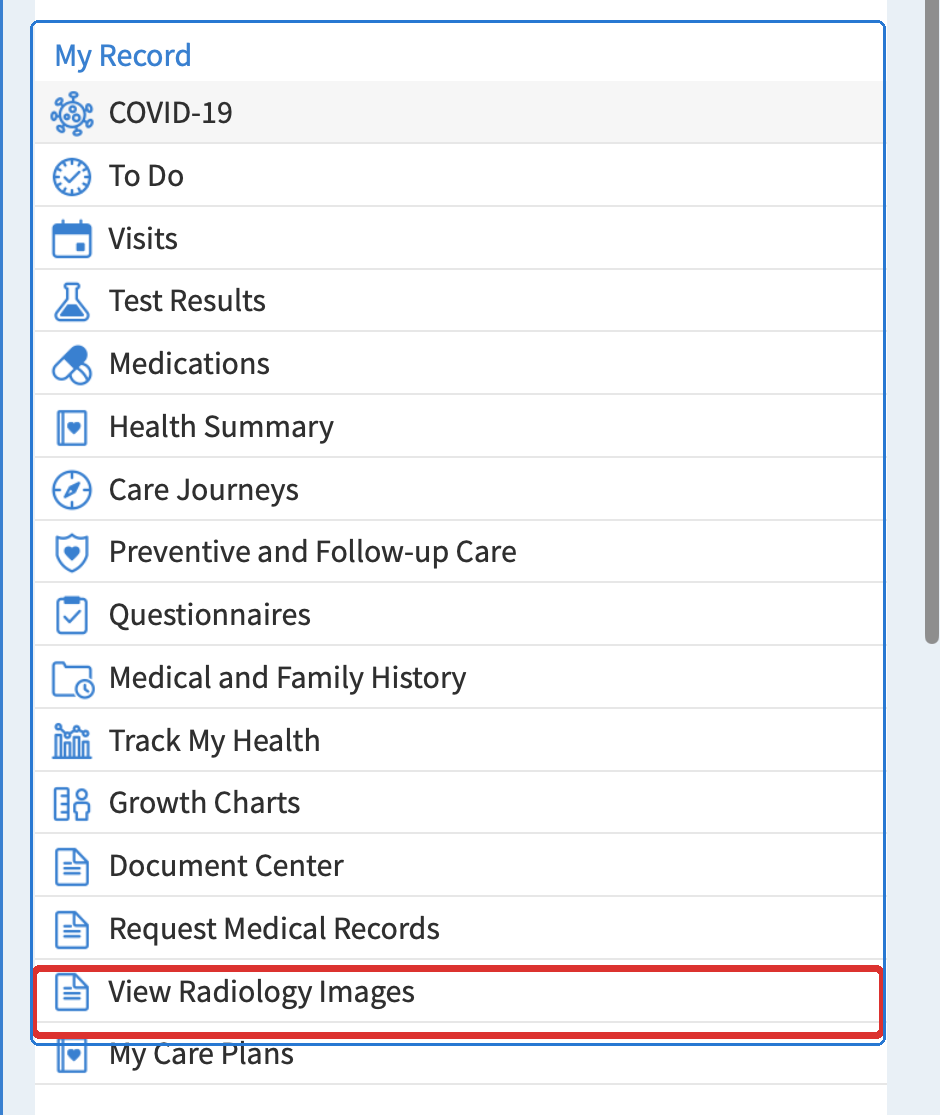
En MyChart, la ruta de descarga puede aparecer bajo My Record y luego View Radiology Images.
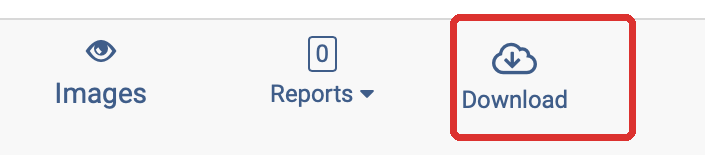
Después de elegir View Radiology Images, MyChart puede abrir una lista de estudios con un botón Download.
Inicia sesión en MyChart.
Abre el menú.
En My Record, elige View Radiology Images.
MyChart puede abrir un visor de imágenes separado o una lista de estudios.
Busca el estudio correcto de CT, MRI, ultrasonido o rayos X.
Haz clic en Download.
Sube el archivo ZIP o la carpeta completa descomprimida a TraceOrg.
Descargar Desde Epic, Vue PACS u Otro Portal de Imágenes del Hospital
Si tienes acceso autorizado a través de Epic, Vue PACS, Vue Motion u otro portal de imágenes del hospital, descarga o exporta el paquete completo de imágenes DICOM. Sigue las políticas de acceso a datos y autorización de tu institución.
Abre Epic o el portal de imágenes del hospital.
Ve a la sección de imágenes o radiología.
Abre el estudio correspondiente.
Si es necesario, inicia Vue PACS, Vue Motion o el visor de imágenes vinculado.
Elige Download, Export, Share o el menú de tres puntos.
Guarda el estudio completo en formato DICOM si esa opción está disponible.
Sube el archivo ZIP o la carpeta exportada completa a TraceOrg.
Las opciones de descarga dependen de la configuración del hospital y de los permisos del usuario. Si puedes ver imágenes pero no ves una opción de descarga o exportación, contacta a radiología IT, al administrador de PACS o a registros.
Usar un CD o DVD
Inserta el disco en una computadora.
Copia todo el contenido del disco en una carpeta.
Sube esa carpeta a TraceOrg, o comprímela en ZIP y sube el ZIP.
No subas solo la aplicación de visualización del disco.
Qué Puede Contener un Paquete Correcto
Un ZIP descargado, una carpeta descomprimida o un CD/DVD puede contener archivos como estos:
DICOMDIR
README.txt
dicom/
  SER00001/
    IMG00001.dcm
    IMG00002.dcm
    IMG00003.dcm
reports/
viewer.app
viewer.exe
Esto es normal. Los archivos más importantes suelen ser los .dcm dentro de la carpeta dicom. DICOMDIR ayuda a organizar el estudio. La aplicación de visualización solo sirve para ver las imágenes; no subas solo el visor.
Si No Hay Descarga Disponible
Contacta al departamento de radiología o de registros del hospital y pide: “el estudio completo de imágenes en formato DICOM.” Se prefiere un enlace de descarga ZIP, pero un CD/DVD también es aceptable.
Para Usuarios en EE. UU.: Puedes Solicitar Copias de Tus Imágenes
En los Estados Unidos, HHS explica que las personas generalmente tienen derecho a acceder a copias de la información de salud en sus registros, incluidas radiografías u otras imágenes. Si la descarga del portal no está disponible, puedes contactar al departamento de radiología o de registros del hospital y pedir el estudio completo de imágenes en formato DICOM.
Fuentes: HHS: Get it. Check it. Use it. y Preguntas frecuentes de HHS sobre copias de radiografías u otras imágenes.
Qué No Debes Subir
Capturas de pantalla
Imágenes JPEG o PNG
Fotos de una pantalla
Solo un informe PDF
Solo la carpeta reports
Solo viewer.app o viewer.exe
Una sola imagen o un solo corte
Solo imágenes clave
Regla Simple
Si no estás seguro, sube el archivo ZIP completo o toda la carpeta descomprimida. Mantén juntos todos los archivos y carpetas. No elijas archivos individuales dentro del paquete.
Qué Puede Generar TraceOrg Después de una Carga Correcta
Después de recibir un estudio completo de imágenes, TraceOrg puede generar resúmenes de mediciones y capturas de segmentación revisables. Los ejemplos siguientes muestran el tipo de resultado que una carga correcta puede admitir.
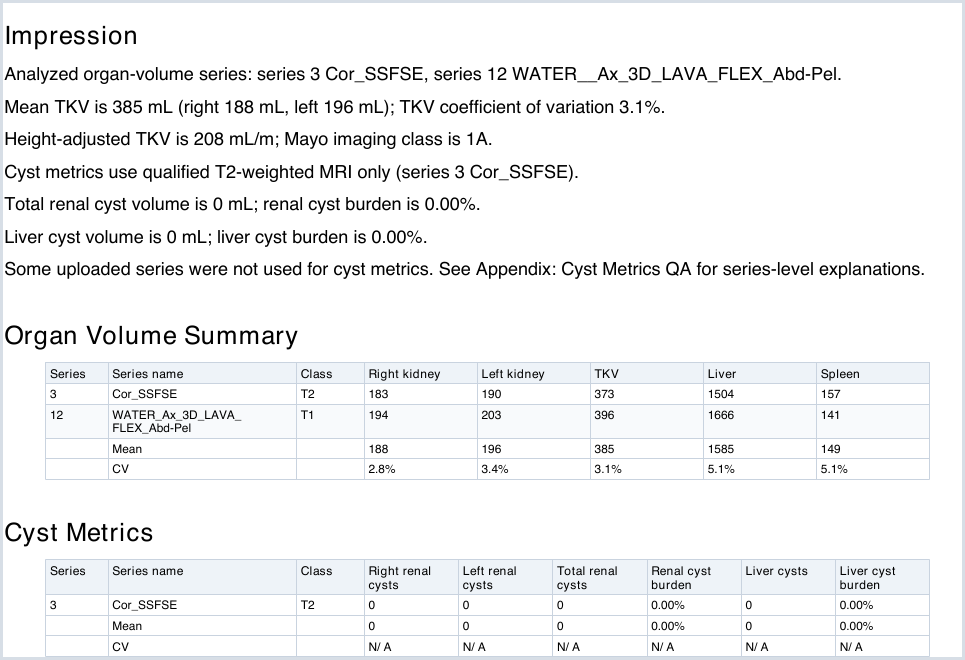
Ejemplo de informe generado después de que TraceOrg recibe un estudio completo de imágenes.
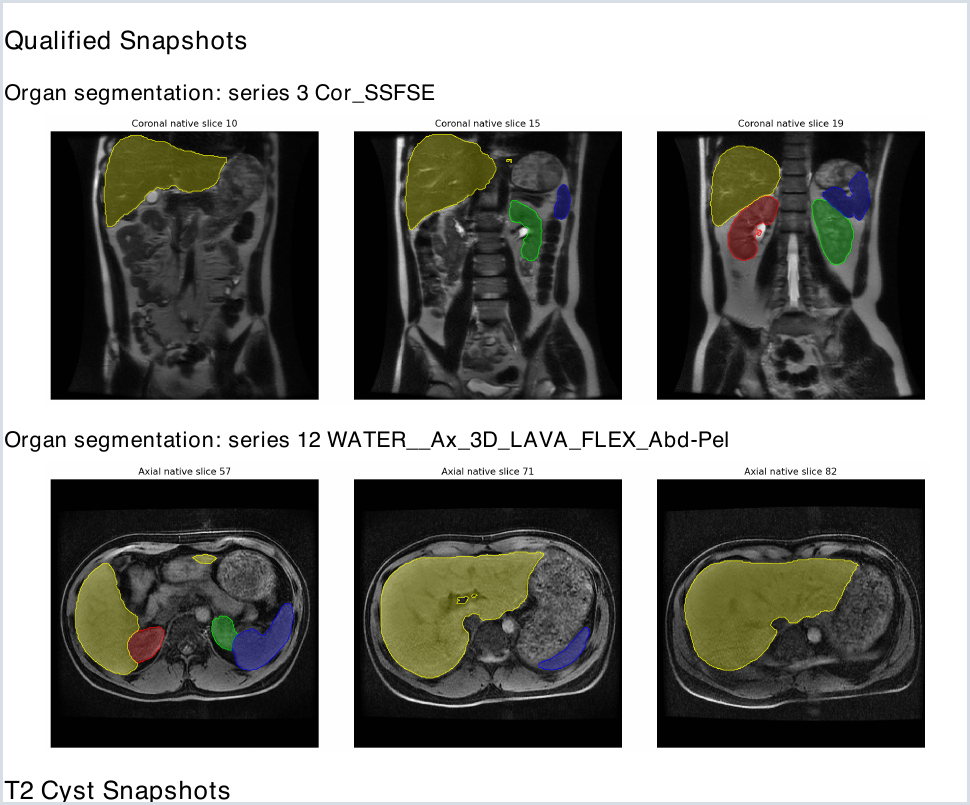
Ejemplo de capturas de segmentación generadas desde las series de imágenes originales.