Elimine nombres, identificadores y otros datos identificativos de sus estudios en su propio equipo, antes de subirlos a TraceOrg. Esta guía usa DicomCleaner, una herramienta gratuita para Windows y Mac. La primera configuración lleva unos 15 minutos; después, cada sujeto solo lleva unos minutos.
Instalar DicomCleaner (una sola vez)
Configurar las opciones (una sola vez)
Limpiar los estudios de un sujeto
Subir el archivo ZIP a TraceOrg
Si su institución tiene sus propias normas de anonimización, consulte primero con su comité de ética (IRB) o con la oficina de privacidad.
Qué se elimina y qué se conserva
La configuración de esta guía elimina todo lo que identifica a una persona y conserva solo lo que TraceOrg necesita para medir los riñones y el hígado.
Se eliminan
Nombre, ID del paciente, fecha de nacimiento y número de acceso
Nombres del hospital, del médico y del equipo de imagen
Edad, sexo, altura y peso. En su lugar, el año de nacimiento, el sexo y la altura se introducen en TraceOrg.
Notas de texto libre y campos ocultos del fabricante, que pueden contener nombres o identificadores
Se conservan
Las imágenes, el tamaño de píxel, el grosor de corte y la posición. TraceOrg los necesita para medir volúmenes.
La descripción de la serie, el nombre del protocolo, el tipo de imagen y los parámetros de adquisición. Permiten a TraceOrg elegir la serie adecuada, por ejemplo la RM potenciada en T2.
Se desplazan
Las fechas de los estudios. El primer estudio pasa al 1 de enero del mismo año. El intervalo entre estudios se mantiene exacto, de modo que la edad, la clase Mayo y la tasa de crecimiento siguen siendo correctas.
Paso 1. Instalar DicomCleaner
DicomCleaner es gratuito y lo desarrolla PixelMed. Se instala una sola vez. Todas las descargas:
DicomCleaner para Windows (unos 85 MB, incluye Java): https://www.dclunie.com/pixelmed/software/winexe/DicomCleanerWithOwnJRE.zip
DicomCleaner para Mac: https://www.dclunie.com/pixelmed/software/macexe/DicomCleanerMac.zip
Java 8 para Mac (elija macOS x64): https://www.java.com/en/download/manual.jsp
Página principal de DicomCleaner: http://www.pixelmed.com/cleaner.html
Windows
Descargue DicomCleaner para Windows (enlace de arriba). Incluye Java, así que no necesita nada más.
Haga clic con el botón derecho en el ZIP descargado y elija Extraer todo; después, Extraer.
En la carpeta nueva, haga doble clic en DicomCleaner.bat. Si Windows muestra «Windows protegió su PC» (Windows protected your PC), haga clic en Más información y luego en Ejecutar de todas formas.
Primero se abre una ventana negra y después DicomCleaner. Deje la ventana negra abierta mientras trabaja.
Mac
DicomCleaner necesita la versión Intel (x64) de Java 8, incluso en los Mac con chip de Apple.
Instale Java: abra la página de descarga de Java (enlace de arriba), haga clic en macOS x64, abra el archivo descargado y siga el instalador. Elija macOS x64, no macOS ARM64. DicomCleaner no se inicia con la versión ARM64.
Descargue DicomCleaner para Mac (enlace de arriba). Haga doble clic en el ZIP para descomprimirlo.
Arrastre DicomCleaner a la carpeta Aplicaciones y haga doble clic en él desde allí.
Durante la instalación, su Mac puede mostrar dos mensajes. Resuelva cada uno cuando aparezca:
«Para abrir "DicomCleaner", necesitas instalar Rosetta» ("To open DicomCleaner, you need to install Rosetta"), solo en Mac con chip de Apple. Rosetta permite que su Mac ejecute apps para Intel. Haga clic en Instalar, escriba su contraseña y vuelva a abrir DicomCleaner.
«No se ha abierto "DicomCleaner"» ("DicomCleaner" Not Opened) o «No se puede abrir "DicomCleaner"» ("DicomCleaner" cannot be opened). Aparece porque DicomCleaner no está registrado en Apple. Haga clic en OK (Done) o en Cancelar (Cancel), no en «Trasladar a la papelera» (Move to Trash). Después abra Ajustes del Sistema, haga clic en Privacidad y seguridad, desplácese hasta Seguridad y haga clic en Abrir igualmente (Open Anyway) junto a «Se ha bloqueado "DicomCleaner"» ("DicomCleaner" was blocked). Confirme con su contraseña o con Touch ID. Si se le vuelve a preguntar, haga clic en Abrir igualmente o en Abrir.
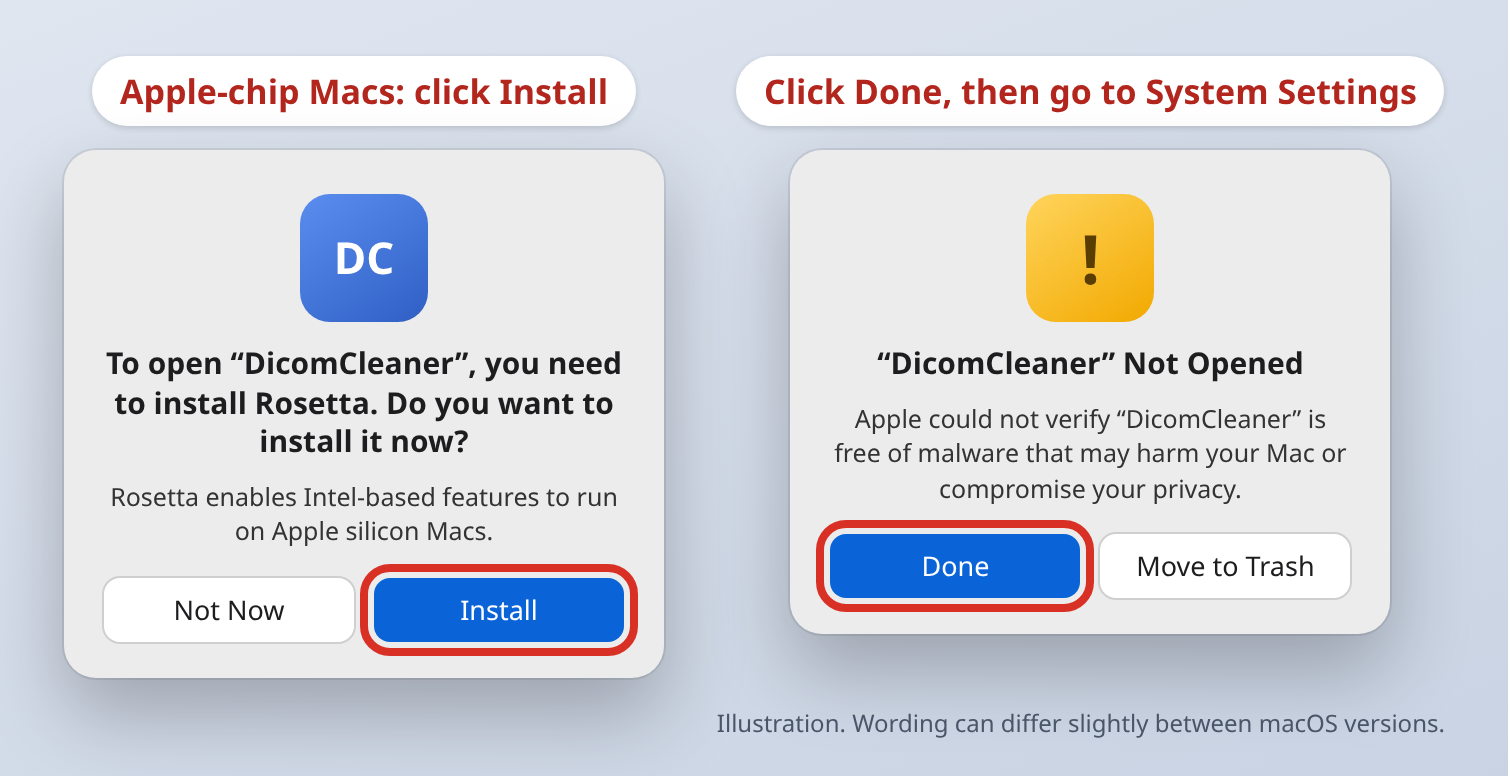
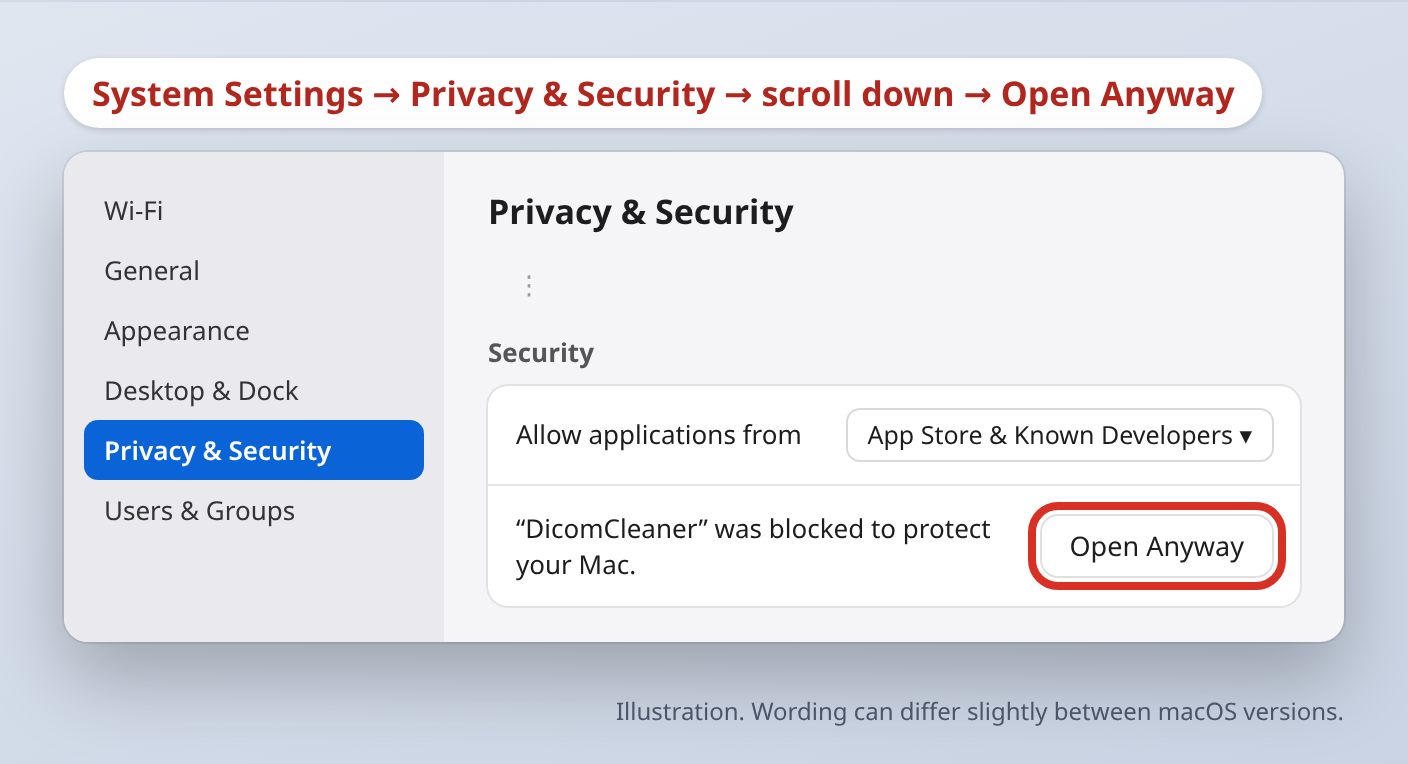
Solo hay que hacerlo una vez. Después, DicomCleaner se abre con normalidad.
Paso 2. Configurar las opciones
Configure las casillas de la ventana de DicomCleaner como se muestra abajo. Dos casillas deben quedar desactivadas: la descripción de la serie y el nombre del protocolo. TraceOrg las usa para encontrar la serie adecuada.

Sustitución y fechas
Patient's Name («Nombre paciente»): activada. El código del sujeto se escribe en el paso 3.
ID («ID paciente»): activada, con el mismo código del sujeto.
DOB («Fecha de nacimiento»): desactivada.
Accession # («N.º acceso»): activada, con el cuadro de texto vacío.
Move earliest date to («Cambiar fecha más temprana a»): activada. La fecha se fija en el paso 3.
Active estas casillas
Remove all unreplaced identities («Quitar identidades no sustituidas»). Imprescindible: sin ella, la mayoría de las demás casillas no tienen efecto.
Remove descriptions («Quitar descripciones»)
Remove patient characteristics («Quitar característ. de paciente»)
Replace all UIDs («Sustituir las UID»)
Remove unsafe private attributes («Quitar atributos privados inseguros»)
Remove device identifiers («Quitar ID de dispositivo»)
Remove institution identifiers («Quitar ID de institución»)
Add contributing equipment («Añadir equip contribuy.»)
Zip exported files («Exportaciones Zip»)
Deje estas desactivadas
Remove series description («Quitar descrip. series»). TraceOrg la necesita.
Remove acquisition protocol name («Quitar nombre de protocolo de adquisición»). TraceOrg lo necesita.
Remove manufacturer («Quitar el fabricante») y cualquier otra casilla que no aparezca arriba
DicomCleaner recuerda esta configuración, así que solo hay que hacerla una vez. Si otras personas usan el mismo equipo, revísela antes de empezar.
Paso 3. Limpiar los estudios de un sujeto
Limpie un sujeto cada vez, con todas sus visitas juntas. Así el intervalo entre estudios sigue siendo correcto.
Haga clic en Import («Import.») y elija la unidad de CD, una carpeta o un archivo DICOMDIR. Los estudios aparecen en la lista Original.
En la lista Original, seleccione todos los estudios de un sujeto, con todas sus visitas. Mantenga pulsada la tecla Ctrl (Windows) o Comando (Mac) para seleccionar varios. No incluya capturas de pantalla, informes de dosis ni documentos escaneados: suelen mostrar el nombre del paciente dentro de la imagen, y TraceOrg no los usa.
Escriba el código del sujeto, por ejemplo PKD-001, tanto en Patient's Name («Nombre paciente») como en ID («ID paciente»). Use el mismo código que usa en TraceOrg.
Haga clic en Earliest Year («Año más temprano»). El campo de fecha junto a «Move earliest date to» («Cambiar fecha más temprana a») cambia al 1 de enero del año del primer estudio, por ejemplo 20210101.
Haga clic en Clean («Limp.»). Las copias limpias aparecen en la lista Cleaned («Limpio»). Sus archivos originales no se modifican.
Haga clic en algunas imágenes limpias para revisarlas. Si ve un nombre o un ID escrito en una imagen, no suba esa serie.
En la lista Cleaned, seleccione los estudios de este sujeto, sin incluir las series descartadas en el paso 6, y haga clic en Export («Export.»). Elija una carpeta vacía.
DicomCleaner guarda un archivo llamado export.zip en esa carpeta. Cámbiele el nombre enseguida, por ejemplo a PKD-001.zip, porque la siguiente exportación a la misma carpeta lo sustituiría.
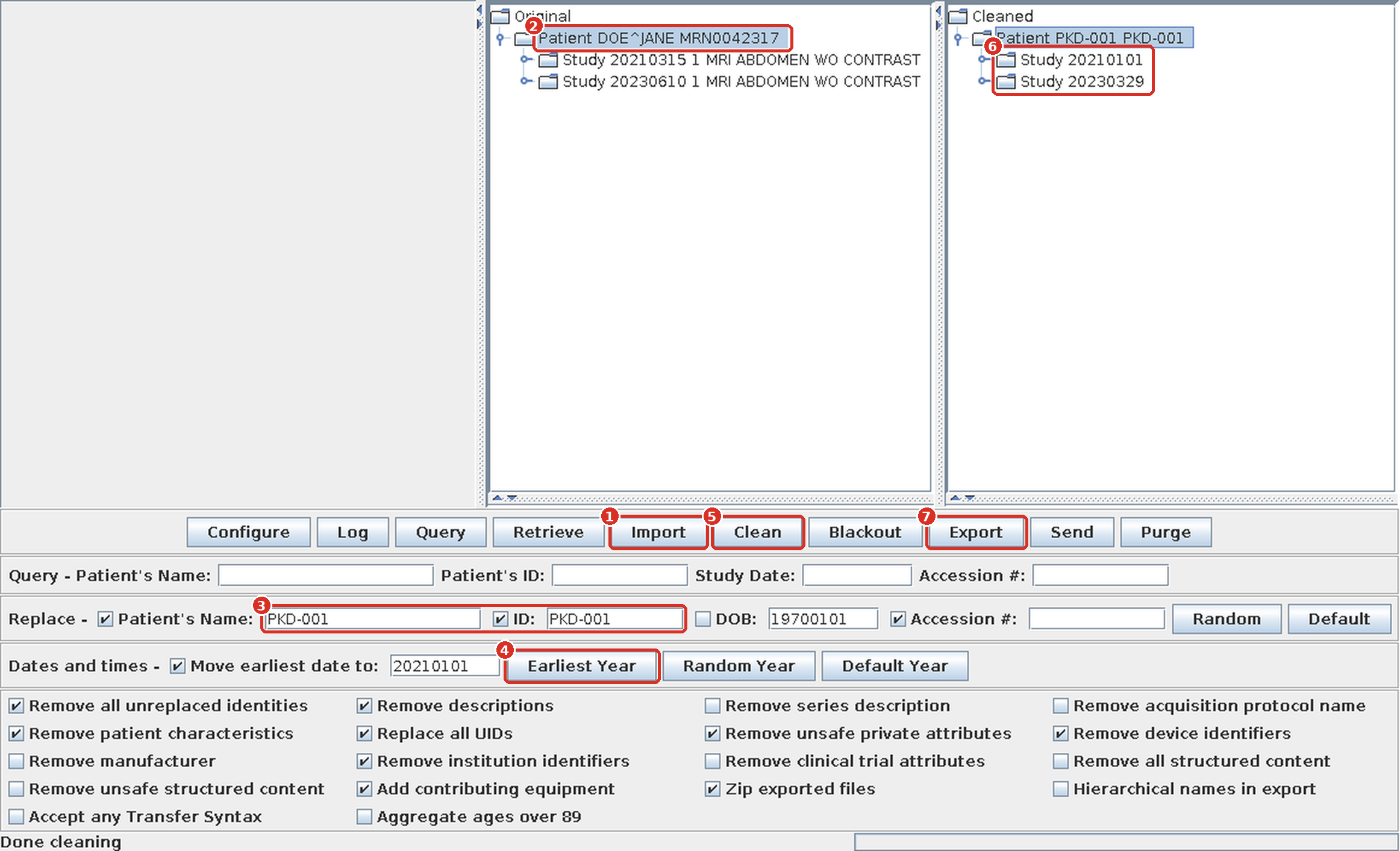
Los números de la imagen corresponden a los pasos anteriores. El paciente es ficticio. Tras la limpieza, el nombre pasa a ser PKD-001 y las dos visitas se trasladan al 2021-01-01 y al 2023-03-29, con los mismos 817 días de diferencia.
Paso 4. Subir a TraceOrg
En TraceOrg, haga clic en Subir estudio.
Elija el sujeto o cree uno nuevo. Para un sujeto nuevo, escriba el código que usó en DicomCleaner, por ejemplo PKD-001, en Pseudo subject name (seudónimo del sujeto) y en Subject ID (ID del sujeto). No use nunca un nombre real. Introduzca también Birth year (año de nacimiento) y Height (m) (altura), que TraceOrg necesita para calcular la edad, el volumen renal ajustado por altura y la clase Mayo, y Sex (sexo) si lo conoce.
Arrastre el archivo ZIP, por ejemplo PKD-001.zip, a la zona de carga e inicie la subida.
TraceOrg muestra las fechas desplazadas, así que el primer estudio aparece con fecha 1 de enero. Es lo esperado.
Añadir un estudio posterior del mismo sujeto
Cuando llegue un nuevo estudio de seguimiento, límpielo junto con el primer estudio de ese sujeto: seleccione ambos en el paso 3, haga clic en Earliest Year («Año más temprano») y luego en Clean («Limp.»). Así las fechas se desplazan exactamente lo mismo que la primera vez. Exporte y suba solo el estudio nuevo.
Conserve los archivos originales del primer estudio de cada sujeto para poder hacerlo.
Si algo sale mal
Mac: DicomCleaner no se inicia. Compruebe que instaló Java macOS x64, no ARM64. Instale la versión x64 y vuelva a intentarlo.
Mac: no aparece el botón Abrir igualmente (Open Anyway). El botón se muestra durante aproximadamente una hora después de intentar abrir la app. Vuelva a hacer doble clic en DicomCleaner y regrese a Privacidad y seguridad.
Windows: no pasa nada al hacer doble clic en DicomCleaner.bat. Extraiga primero el ZIP (paso 1). No funciona desde dentro del ZIP.
Faltan imágenes después de importar. Active Accept any Transfer Syntax («Acept cualquier sintaxis transferencia») e importe de nuevo. Algunos CD usan imágenes comprimidas.
TraceOrg no encuentra una serie utilizable. Compruebe que Remove series description («Quitar descrip. series») y Remove acquisition protocol name («Quitar nombre de protocolo de adquisición») estaban desactivadas y, después, vuelva a limpiar y subir los estudios.