Supprimez les noms, les identifiants et les autres données identifiantes de vos examens sur votre propre ordinateur, avant de les téléverser sur TraceOrg. Ce guide utilise DicomCleaner, un outil gratuit pour Windows et Mac. La première configuration prend environ 15 minutes ; ensuite, chaque sujet ne demande que quelques minutes.
Installer DicomCleaner (une seule fois)
Régler les options (une seule fois)
Nettoyer les examens d’un sujet
Téléverser le fichier ZIP sur TraceOrg
Si votre établissement a ses propres règles de pseudonymisation, renseignez-vous d’abord auprès de votre IRB (comité d’éthique) ou de votre délégué à la protection des données.
Ce qui est supprimé, ce qui est conservé
Les réglages de ce guide suppriment tout ce qui identifie une personne et ne conservent que ce dont TraceOrg a besoin pour mesurer les reins et le foie.
Supprimé
Le nom, l’identifiant patient, la date de naissance et le numéro d’examen (accession number)
Les noms de l’établissement, du médecin et de l’appareil d’imagerie
L’âge, le sexe, la taille et le poids. Vous saisissez à la place l’année de naissance, le sexe et la taille dans TraceOrg.
Les commentaires en texte libre et les champs cachés propres au constructeur, qui peuvent contenir des noms ou des identifiants
Conservé
Les images, la taille des pixels, l’épaisseur et la position des coupes. TraceOrg en a besoin pour mesurer les volumes.
La description de série, le nom du protocole, le type d’image et les paramètres d’acquisition. Ils permettent à TraceOrg de choisir la bonne série, par exemple une IRM pondérée en T2.
Décalé
Les dates des examens. Le premier examen est ramené au 1er janvier de la même année. L’intervalle entre les examens reste exact : l’âge, la classe Mayo et le taux de croissance restent donc corrects.
Étape 1. Installer DicomCleaner
DicomCleaner est gratuit et développé par PixelMed. Vous ne l’installez qu’une fois. Tous les téléchargements :
DicomCleaner pour Windows (environ 85 Mo, Java inclus) : https://www.dclunie.com/pixelmed/software/winexe/DicomCleanerWithOwnJRE.zip
DicomCleaner pour Mac : https://www.dclunie.com/pixelmed/software/macexe/DicomCleanerMac.zip
Java 8 pour Mac (choisissez macOS x64) : https://www.java.com/en/download/manual.jsp
Page d’accueil de DicomCleaner : http://www.pixelmed.com/cleaner.html
Windows
Téléchargez DicomCleaner pour Windows (lien ci-dessus). Java est inclus : vous n’avez rien d’autre à installer.
Faites un clic droit sur le fichier ZIP téléchargé et choisissez Extraire tout, puis Extraire.
Dans le nouveau dossier, double-cliquez sur DicomCleaner.bat. Si Windows affiche « Windows a protégé votre ordinateur », cliquez sur Informations complémentaires, puis sur Exécuter quand même.
Une fenêtre noire s’ouvre d’abord, puis DicomCleaner. Laissez la fenêtre noire ouverte pendant que vous travaillez.
Mac
DicomCleaner a besoin de la version Intel (x64) de Java 8, même sur les Mac équipés d’une puce Apple.
Installez Java : ouvrez la page de téléchargement de Java (lien ci-dessus), cliquez sur macOS x64, ouvrez le fichier téléchargé et suivez le programme d’installation. Choisissez bien macOS x64, et non macOS ARM64 : DicomCleaner ne démarre pas avec la version ARM64.
Téléchargez DicomCleaner pour Mac (lien ci-dessus). Double-cliquez sur le fichier ZIP pour le décompresser.
Faites glisser DicomCleaner dans votre dossier Applications, puis double-cliquez dessus à cet endroit.
Pendant l’installation, votre Mac peut afficher deux messages. Traitez-les au fur et à mesure :
« Pour ouvrir DicomCleaner, vous devez installer Rosetta » (en anglais : “To open DicomCleaner, you need to install Rosetta”), uniquement sur les Mac à puce Apple. Rosetta permet à votre Mac d’exécuter des applications Intel. Cliquez sur Installer, saisissez votre mot de passe, puis rouvrez DicomCleaner.
« DicomCleaner » n’a pas été ouvert (“DicomCleaner” Not Opened) ou Impossible d’ouvrir « DicomCleaner » (“DicomCleaner” cannot be opened). Ce message apparaît parce que DicomCleaner n’est pas enregistré auprès d’Apple. Cliquez sur Terminé ou Annuler (pas sur Placer dans la corbeille), puis ouvrez Réglages Système, cliquez sur Confidentialité et sécurité, faites défiler jusqu’à la section Sécurité et cliquez sur Ouvrir quand même (Open Anyway) à côté du message indiquant que DicomCleaner a été bloqué (“DicomCleaner” was blocked). Confirmez avec votre mot de passe ou Touch ID. Si la question vous est reposée, cliquez sur Ouvrir quand même ou Ouvrir.
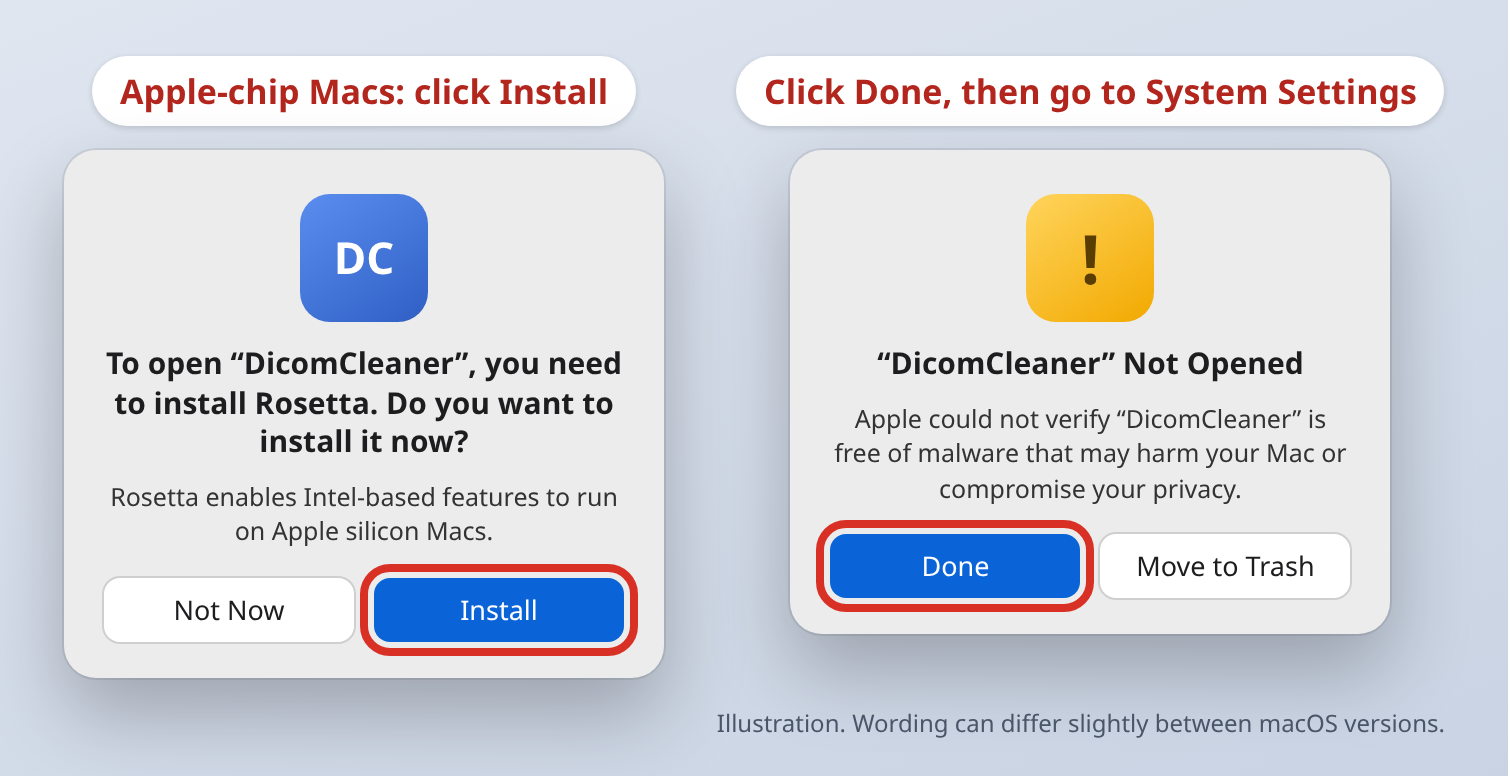
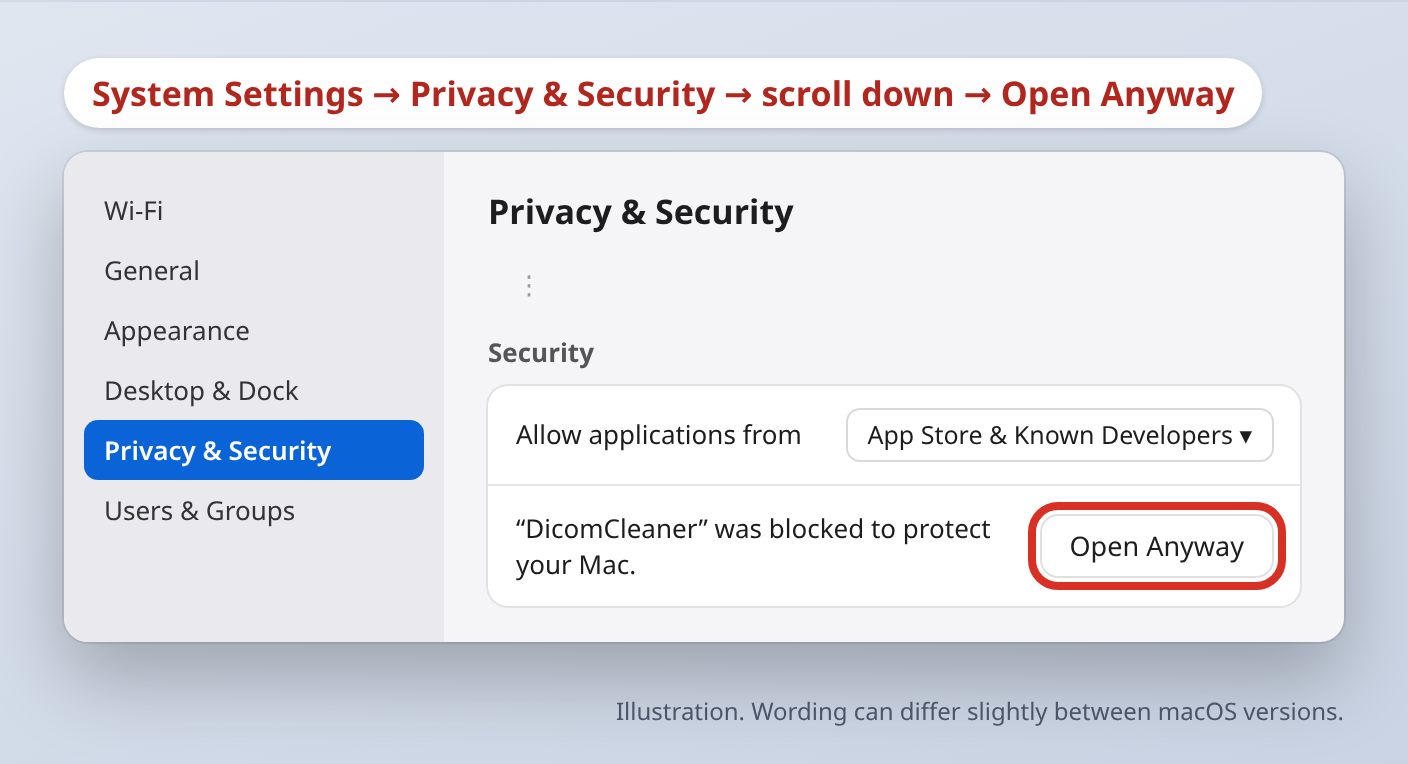
Vous ne le faites qu’une fois. Ensuite, DicomCleaner s’ouvre normalement.
Étape 2. Régler les options
Réglez les cases de la fenêtre DicomCleaner comme ci-dessous. Deux cases doivent rester décochées : la description de série et le nom du protocole. TraceOrg s’en sert pour trouver la bonne série. Nos captures d’écran montrent DicomCleaner en anglais ; si le vôtre s’affiche en français, le libellé français est indiqué entre parenthèses.

Remplacement et dates
Patient's Name (Nom du patient) : case cochée. Vous saisirez le code du sujet à l’étape 3.
ID (ID patient) : case cochée, avec le même code de sujet.
DOB (Date de naissance) : case décochée.
Accession # (N° de dossier) : case cochée, avec le champ de texte vide.
Move earliest date to (Déplacer la première date vers) : case cochée. Vous réglerez la date à l’étape 3.
Cochez ces cases
Remove all unreplaced identities (Supprimer toutes les identités non remplacées). Indispensable : sans elle, la plupart des autres cases n’ont aucun effet.
Remove descriptions (Supprimer les descriptions)
Remove patient characteristics (Supprimer les caractéristiques du patient)
Replace all UIDs (Remplacer tous les UID)
Remove unsafe private attributes (Supprimer les attributs privés non sécurisés)
Remove device identifiers (Supprimer les identifiants de périphérique)
Remove institution identifiers (Supprimer les identifiants d'institution)
Add contributing equipment (Ajouter un équipement contribuant)
Zip exported files (Compresser les fichiers exportés)
Laissez ces cases décochées
Remove series description (Supprimer la description de série). TraceOrg en a besoin.
Remove acquisition protocol name (Supprimer le nom du protocole d'acquisition). TraceOrg en a besoin.
Remove manufacturer (Supprimer le fabricant), ainsi que toutes les autres cases non citées ci-dessus
DicomCleaner mémorise ces réglages : vous ne les faites qu’une fois. Si d’autres personnes utilisent le même ordinateur, vérifiez-les à nouveau avant de commencer.
Étape 3. Nettoyer les examens d’un sujet
Traitez un sujet à la fois, avec toutes ses visites ensemble. Cela préserve l’intervalle exact entre les examens.
Cliquez sur Import (Importer) et choisissez votre lecteur de CD, un dossier ou un fichier DICOMDIR. Les examens apparaissent dans la liste Original.
Dans la liste Original, sélectionnez tous les examens d’un même sujet : toutes les visites. Maintenez la touche Ctrl (Windows) ou Commande (Mac) enfoncée pour en sélectionner plusieurs. Laissez de côté les captures d’écran, les rapports de dose et les documents numérisés. Ils affichent souvent le nom du patient dans l’image, et TraceOrg ne les utilise pas.
Saisissez le code du sujet, par exemple PKD-001, dans Patient's Name (Nom du patient) et dans ID (ID patient). Utilisez le même code que dans TraceOrg.
Cliquez sur Earliest Year (Première année). Le champ de date à côté de Move earliest date to (Déplacer la première date vers) passe au 1er janvier de l’année du premier examen, par exemple 20210101.
Cliquez sur Clean (Nettoyer). Les copies nettoyées apparaissent dans la liste Cleaned (Nettoyé). Vos fichiers originaux ne sont pas modifiés.
Cliquez sur quelques images nettoyées pour les vérifier. Si vous voyez un nom ou un identifiant écrit sur une image, ne téléversez pas cette série.
Dans la liste Cleaned (Nettoyé), sélectionnez les examens de ce sujet, sans les séries écartées à l’étape 6, puis cliquez sur Export (Exporter). Choisissez un dossier vide.
DicomCleaner enregistre dans ce dossier un fichier nommé export.zip. Renommez-le tout de suite, par exemple en PKD-001.zip : le prochain export dans le même dossier le remplacerait.
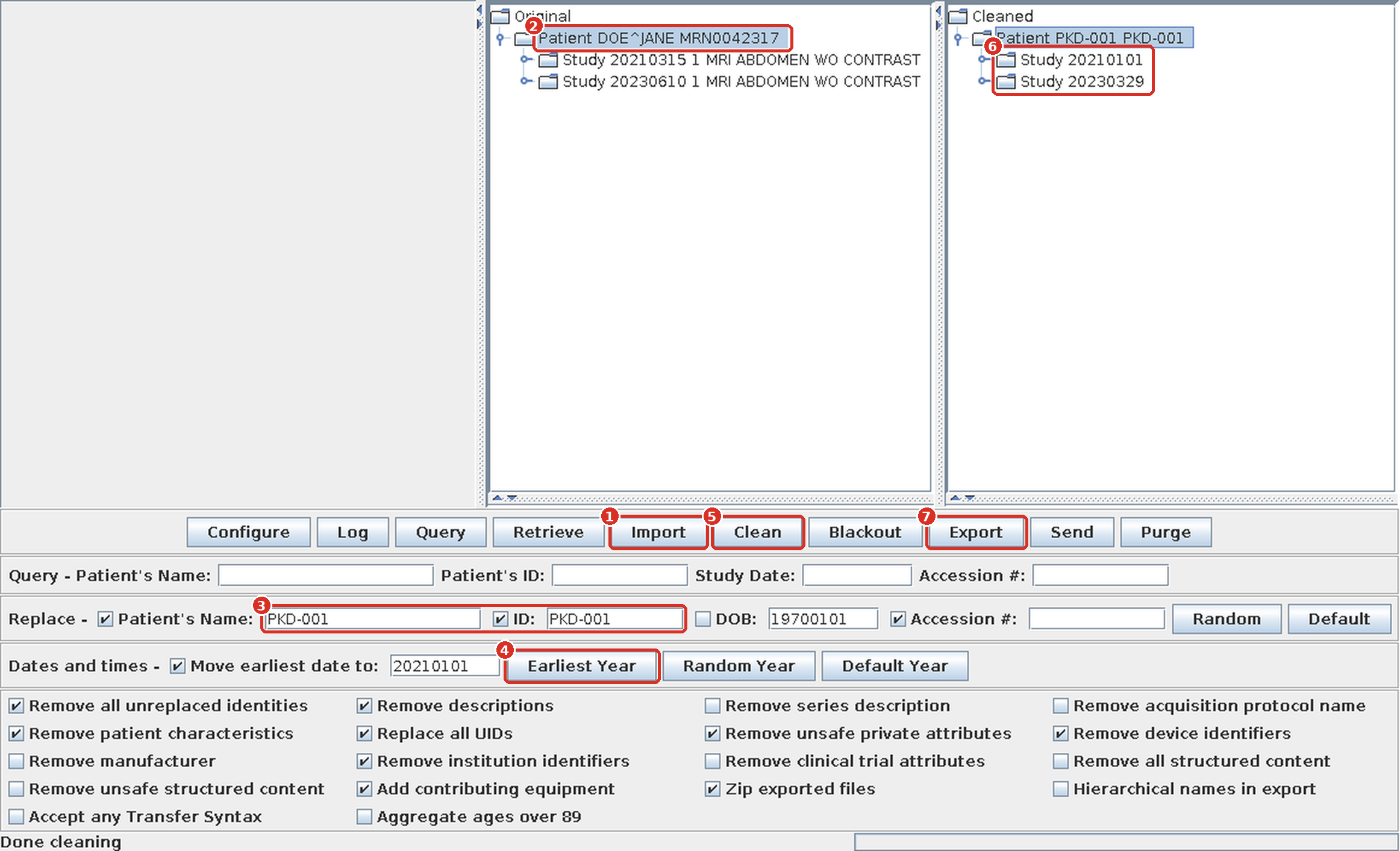
Les numéros de l’image correspondent aux étapes ci-dessus. Le patient est fictif. Après nettoyage, le nom devient PKD-001 et les deux visites passent au 2021-01-01 et au 2023-03-29, toujours à 817 jours d’intervalle.
Étape 4. Téléverser sur TraceOrg
Dans TraceOrg, cliquez sur Téléverser une étude.
Choisissez le sujet ou créez-en un nouveau. Pour un nouveau sujet, saisissez le code tapé dans DicomCleaner, par exemple PKD-001, comme Pseudo subject name (pseudonyme du sujet) et comme Subject ID (ID du sujet). N’utilisez jamais un vrai nom. Renseignez aussi Birth year (année de naissance) et Height (m) (taille), dont TraceOrg a besoin pour calculer l’âge, le volume rénal ajusté à la taille et la classe Mayo, ainsi que Sex (sexe) si vous le connaissez.
Déposez le fichier ZIP, par exemple PKD-001.zip, dans la zone de téléversement et lancez le téléversement.
TraceOrg affiche les dates décalées : le premier examen apparaît donc au 1er janvier. C’est normal.
Ajouter un examen ultérieur pour le même sujet
Quand un nouvel examen de suivi arrive, nettoyez-le avec le premier examen de ce sujet : sélectionnez les deux à l’étape 3, cliquez sur Earliest Year (Première année), puis sur Clean (Nettoyer). Les dates sont alors décalées exactement de la même durée qu’avant. N’exportez et ne téléversez que le nouvel examen.
Pour cela, conservez les fichiers originaux du premier examen de chaque sujet.
En cas de problème
Mac : DicomCleaner ne démarre pas. Vérifiez que vous avez installé Java macOS x64, et non ARM64. Installez la version x64 et réessayez.
Mac : pas de bouton Ouvrir quand même (Open Anyway). Le bouton ne s’affiche que pendant environ une heure après votre tentative d’ouverture. Double-cliquez à nouveau sur DicomCleaner, puis revenez dans Confidentialité et sécurité.
Windows : rien ne se passe après un double-clic sur DicomCleaner.bat. Extrayez d’abord le fichier ZIP (étape 1). DicomCleaner ne fonctionne pas depuis l’intérieur du ZIP.
Certaines images manquent après l’import. Cochez Accept any Transfer Syntax (Accepter n'importe quelle syntaxe de transfert) et relancez l’import. Certains CD contiennent des images compressées.
TraceOrg ne trouve pas de série exploitable. Vérifiez que Remove series description (Supprimer la description de série) et Remove acquisition protocol name (Supprimer le nom du protocole d'acquisition) étaient bien décochées, puis nettoyez et téléversez à nouveau.