
TraceOrg 最适合使用原始 DICOM 格式的影像检查。DICOM 是医院和影像中心用于 CT、MRI、超声、X 光及其他放射影像检查的标准格式。
你可以上传原始 ZIP 文件,也可以上传完整的解压文件夹,只要文件夹结构没有被改变。
请不要上传截图、JPEG、PNG、屏幕照片,或只有文字报告的文件。
TraceOrg 需要什么
请上传完整的影像包,而不是挑选单张图片。影像包可能来自 MyChart 或 Epic、医院影像门户、PACS 查看器、CD/DVD,或直接向医院申请的数据。
上传 ZIP 或解压后的完整文件夹
两种方式都可以:
最佳方式:如果门户提供 ZIP 文件,直接上传 ZIP。
另一种方式:如果已经解压,请上传整个解压后的文件夹。
如果是 CD/DVD:先把光盘的全部内容复制到一个文件夹,再上传该文件夹,或压缩成 ZIP 后上传。
从 MyChart 或 Epic 下载
部分医院允许患者通过 MyChart 下载放射影像。不同医院的具体文字可能不同。
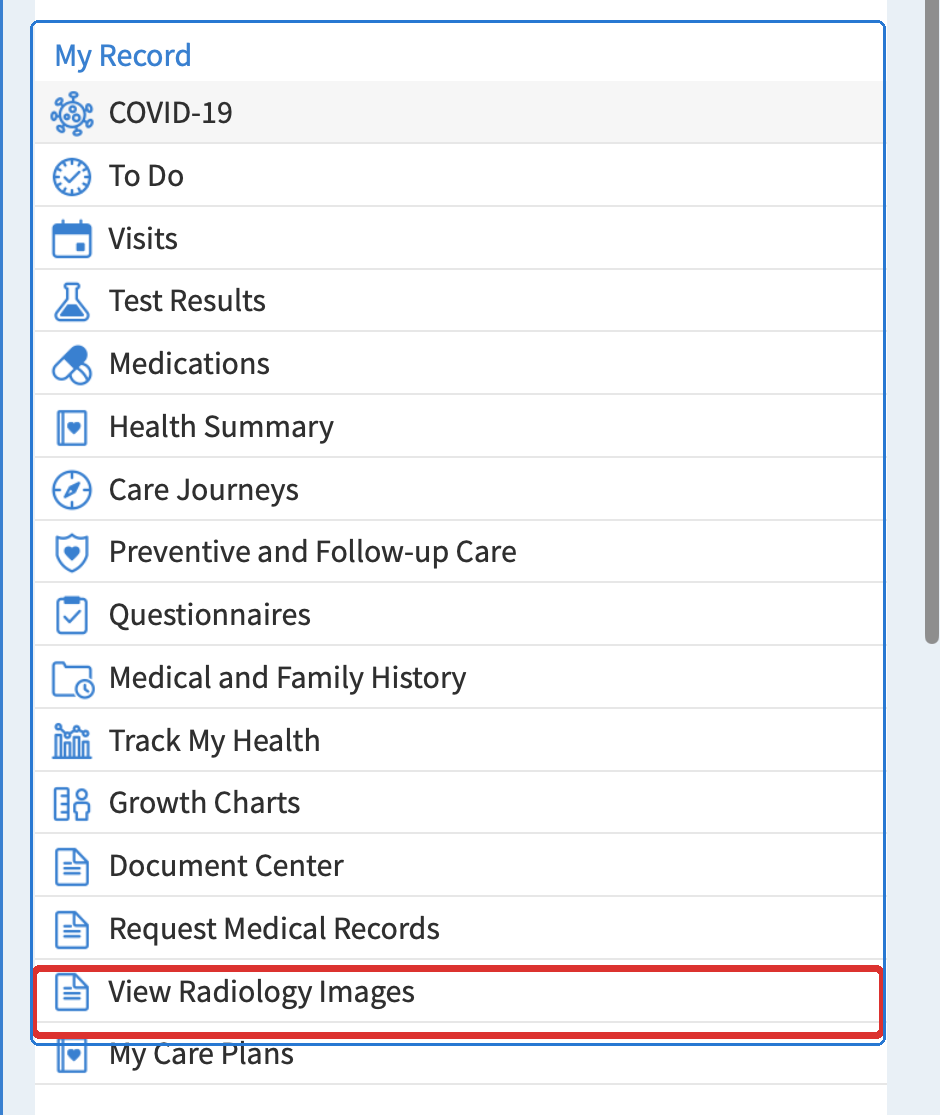
在 MyChart 中,影像下载入口可能位于 My Record 下的 View Radiology Images。

选择 View Radiology Images 后,MyChart 可能会打开一个带 Download 按钮的检查列表。
登录 MyChart。
打开菜单。
在 My Record 下选择 View Radiology Images。
MyChart 可能会打开单独的影像查看器或检查列表。
找到正确的 CT、MRI、超声或 X 光检查。
点击 Download。
将 ZIP 文件或完整解压文件夹上传到 TraceOrg。
从 Epic、Vue PACS 或其他医院影像门户下载
如果你通过 Epic、Vue PACS、Vue Motion 或其他医院影像门户拥有授权访问权限,请下载或导出完整的 DICOM 影像包。请遵守所在机构的数据访问和授权政策。
打开 Epic 或医院影像门户。
进入影像或放射科相关页面。
打开相关检查。
如有需要,启动 Vue PACS、Vue Motion 或关联的影像查看器。
选择 Download、Export、Share 或三点菜单。
如果有选项,请保存完整 DICOM 格式检查。
将 ZIP 文件或完整导出文件夹上传到 TraceOrg。
下载选项取决于医院设置和用户权限。如果可以查看影像但看不到下载或导出选项,请联系放射科 IT、PACS 管理员或病历部门。
使用 CD 或 DVD
将光盘插入电脑。
把光盘的全部内容复制到一个文件夹。
将该文件夹上传到 TraceOrg,或压缩成 ZIP 后上传。
不要只上传光盘里的查看器程序。
正确的影像包可能包含什么
下载的 ZIP、解压文件夹或 CD/DVD 可能包含类似下面的文件:
DICOMDIR
README.txt
dicom/
  SER00001/
    IMG00001.dcm
    IMG00002.dcm
    IMG00003.dcm
reports/
viewer.app
viewer.exe
这是正常的。最重要的文件通常是 dicom 文件夹中的 .dcm 文件。DICOMDIR 用于组织检查。viewer 程序只是用来查看影像的软件;不要只上传 viewer。
如果无法下载
联系医院放射科或病历部门,并说明需要:“完整的 DICOM 格式影像检查”。如果可以,优先请求 ZIP 下载链接;CD/DVD 也可以。
美国用户:你可以申请获取自己的影像副本
在美国,HHS 说明,个人通常有权获取自己记录中健康信息的副本,包括 X 光或其他影像。如果门户无法下载,可以联系医院放射科或病历部门,并申请完整的 DICOM 格式影像检查。
来源:HHS: Get it. Check it. Use it. 和 HHS 关于获取 X 光或其他影像副本的 FAQ.
不要上传什么
截图
JPEG 或 PNG 图片
屏幕照片
只有 PDF 报告
只有 reports 文件夹
只有 viewer.app 或 viewer.exe
单张图片或单个切片
只有关键图像
简单规则
如果不确定,请上传整个 ZIP 文件或整个解压文件夹。保持所有文件和文件夹在一起。不要从影像包里单独挑选文件。
正确上传后 TraceOrg 可以生成什么
TraceOrg 收到完整影像检查后,可以生成测量摘要和可复核的分割快照。下面的示例展示正确上传后可能支持的输出。
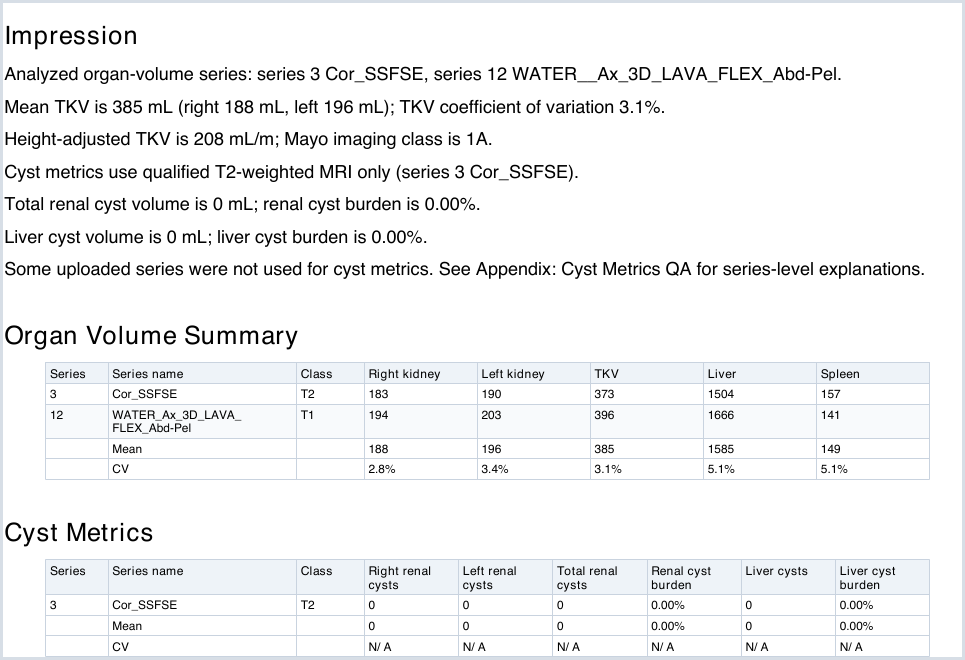
TraceOrg 收到完整影像检查后生成的报告示例。
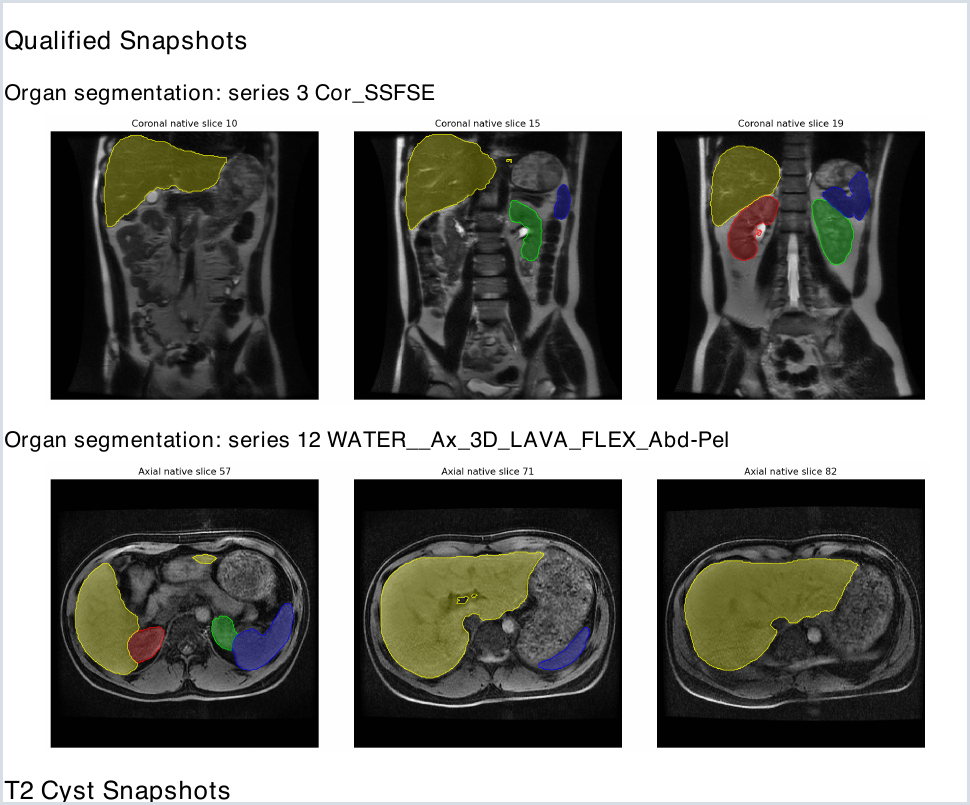
基于原始影像序列生成的分割快照示例。