上传到 TraceOrg 之前,请先在您自己的电脑上删除影像中的姓名、ID 和其他身份信息。本指南使用 DicomCleaner,这是一款适用于 Windows 和 Mac 的免费工具。首次设置大约需要 15 分钟,之后每位受试者只需几分钟。
安装 DicomCleaner(只需一次)
设置选项(只需一次)
对一位受试者的影像去标识化
将 ZIP 文件上传到 TraceOrg
如果您所在的机构有自己的去标识化规定,请先咨询 IRB 或隐私保护办公室。
删除什么,保留什么
按本指南设置后,所有能识别个人身份的信息都会被删除,只保留 TraceOrg 测量肾脏和肝脏所需的信息。
删除
姓名、患者 ID、出生日期和登记号
医院、医生和扫描设备的名称
年龄、性别、身高和体重。出生年份、性别和身高改为在 TraceOrg 中填写。
自由文本备注和隐藏的厂商私有字段,其中可能含有姓名或 ID
保留
图像、像素大小、层厚和位置。TraceOrg 需要它们来测量体积。
序列描述、协议名称、图像类型和扫描参数。TraceOrg 靠它们挑选合适的序列,例如 T2 加权 MRI。
平移
检查日期。第一次检查的日期会移到同一年的 1 月 1 日。各次检查之间的间隔完全不变,因此年龄、Mayo 分级和增长率仍然准确。
第 1 步:安装 DicomCleaner
DicomCleaner 是 PixelMed 开发的免费软件,只需安装一次。所有下载链接如下:
DicomCleaner Windows 版(约 85 MB,已包含 Java):https://www.dclunie.com/pixelmed/software/winexe/DicomCleanerWithOwnJRE.zip
DicomCleaner Mac 版:https://www.dclunie.com/pixelmed/software/macexe/DicomCleanerMac.zip
Java 8 Mac 版(请选择 macOS x64):https://www.java.com/en/download/manual.jsp
DicomCleaner 主页:http://www.pixelmed.com/cleaner.html
Windows
下载 DicomCleaner Windows 版(见上方链接)。它已包含 Java,无需另外安装。
右键单击下载的 ZIP 文件,选择 全部解压缩,再点击 提取。
在解压出的文件夹中,双击 DicomCleaner.bat。如果出现“Windows 已保护你的电脑”的提示,请点击 更多信息,再点击 仍要运行。
先会弹出一个黑色窗口,然后才打开 DicomCleaner。使用期间请不要关闭这个黑色窗口。
Mac
即使是搭载 Apple 芯片的 Mac,DicomCleaner 也需要 Intel(x64)版的 Java 8。
安装 Java:打开 Java 下载页面(见上方链接),点击 macOS x64,打开下载的文件,按安装程序的提示操作。请选择 macOS x64,不要选 macOS ARM64。装了 ARM64 版,DicomCleaner 无法启动。
下载 DicomCleaner Mac 版(见上方链接)。双击 ZIP 文件将其解压。
将 DicomCleaner 拖到 应用程序 文件夹中,然后在那里双击打开。
设置过程中,Mac 可能会弹出两条提示。出现时按下面的方法处理:
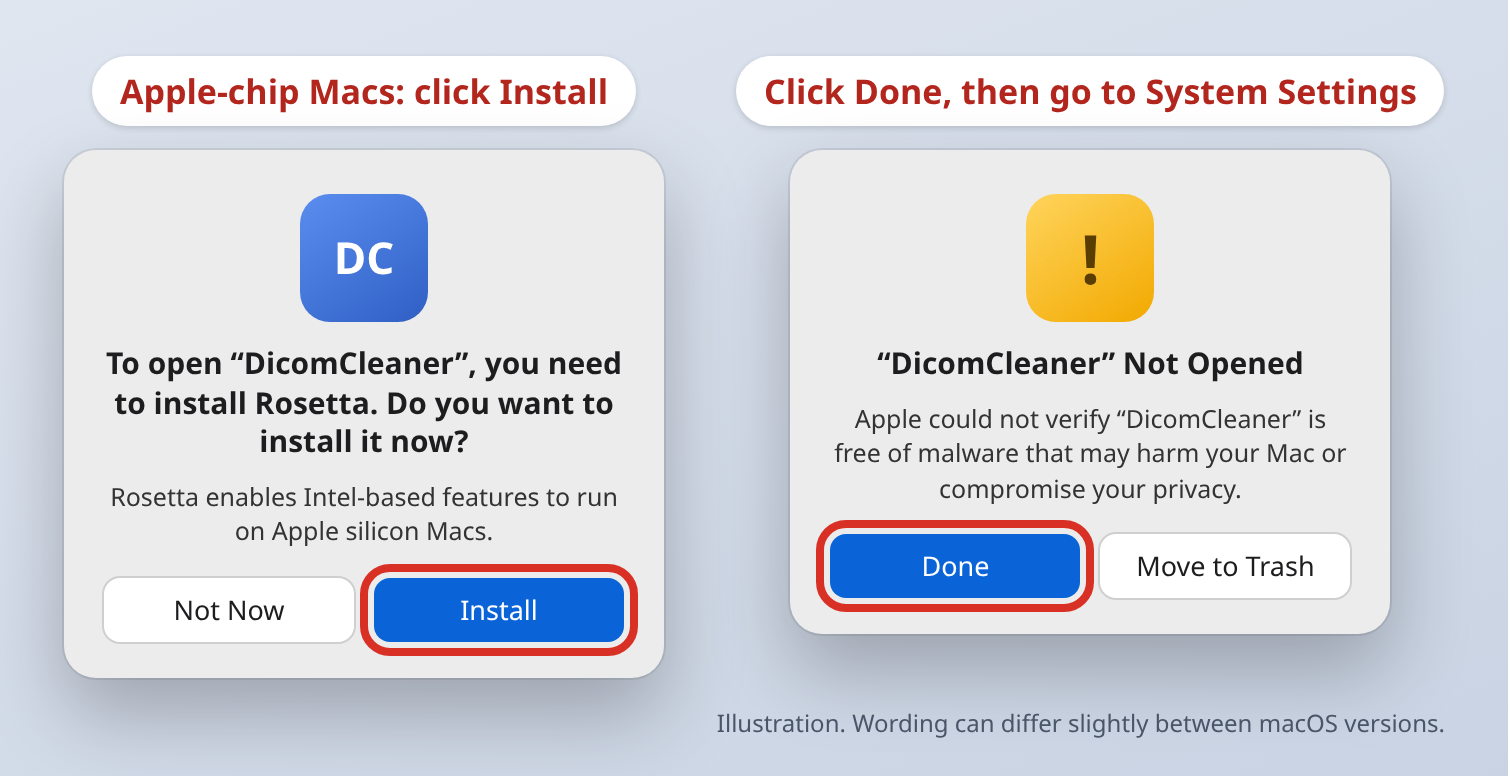
提示需要安装 Rosetta(To open “DicomCleaner”, you need to install Rosetta)。只有搭载 Apple 芯片的 Mac 才会出现。Rosetta 让 Mac 能够运行为 Intel 芯片设计的应用。点击 安装(Install),输入密码,然后重新打开 DicomCleaner。
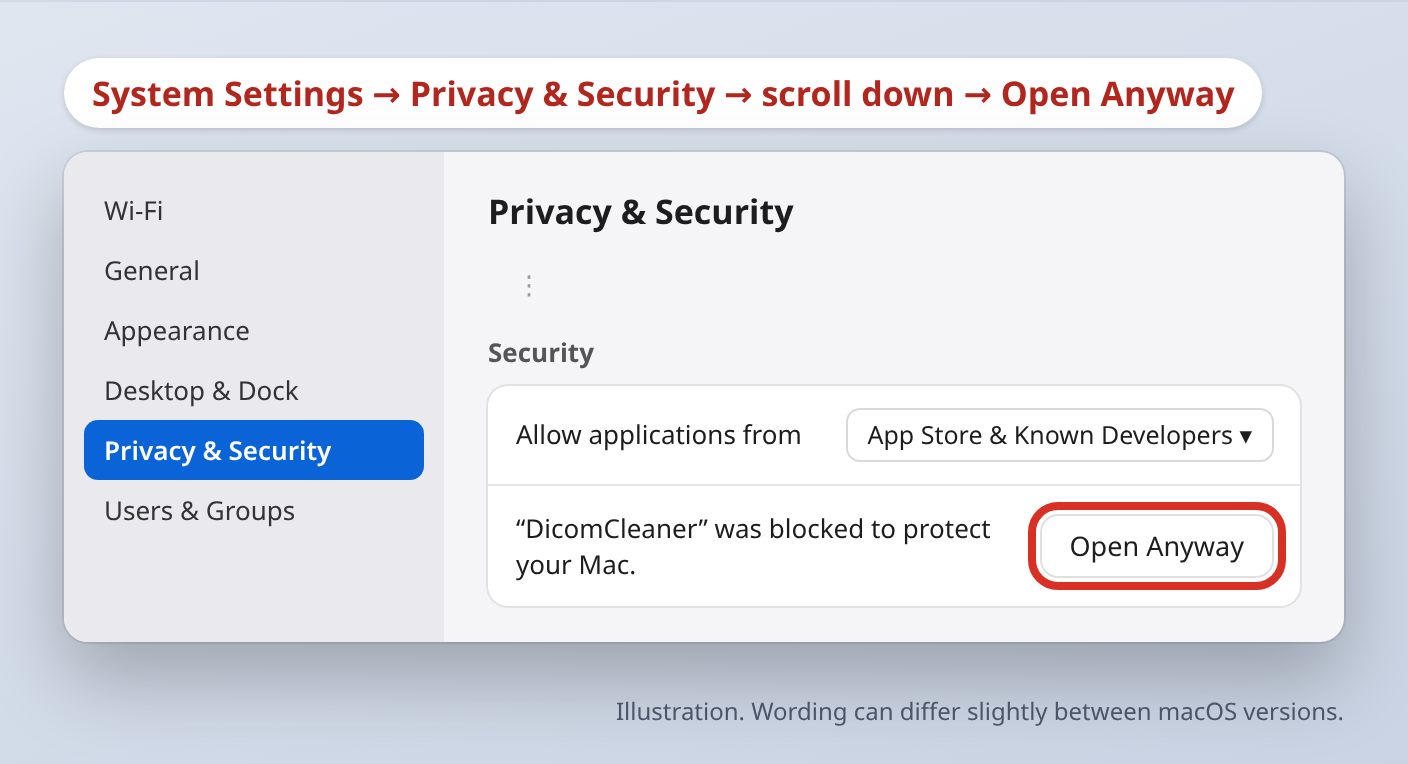
“DicomCleaner”未打开(“DicomCleaner” Not Opened)或 无法打开“DicomCleaner”(“DicomCleaner” cannot be opened)。出现这条提示,是因为 DicomCleaner 没有在 Apple 登记。点击 完成(Done)或 取消(Cancel),不要点“移到废纸篓”(Move to Trash)。然后打开 系统设置(System Settings),点击 隐私与安全性(Privacy & Security),向下滚动到 安全性(Security)部分,在“DicomCleaner”已被阻止的提示(“DicomCleaner” was blocked)旁边点击 仍要打开(Open Anyway)。用密码或触控 ID 确认。如果再次询问,点击 仍要打开 或 打开。
这些操作只需做一次。之后 DicomCleaner 就能正常打开。
第 2 步:设置选项
按下图设置 DicomCleaner 窗口中的复选框。有两个选项必须保持不勾选:序列描述和协议名称。TraceOrg 要靠它们找到正确的序列。

替换和日期
Patient's Name(患者姓名):勾选。受试者编号在第 3 步中填写。
ID(患者 ID):勾选,填写同一个受试者编号。
DOB(出生日期):不勾选。
Accession #(登记号):勾选,文本框留空。
Move earliest date to(将最早日期移至):勾选。日期在第 3 步中设置。
勾选以下选项
Remove all unreplaced identities(删除所有未替换的识别符)。必须勾选:不勾选它,其他大多数选项都不起作用。
Remove descriptions(删除描述)
Remove patient characteristics(删除患者特征)
Replace all UIDs(替换所有 UID)
Remove unsafe private attributes(删除不安全私有属性)
Remove device identifiers(删除设备标识符)
Remove institution identifiers(删除机构标识符)
Add contributing equipment(添加功能性设备)
Zip exported files(压缩导出的文件)
以下选项保持不勾选
Remove series description(删除系列描述)。TraceOrg 需要它。
Remove acquisition protocol name(删除采集协议名称)。TraceOrg 需要它。
Remove manufacturer(移除制造商),以及上面没有列出的所有其他选项
DicomCleaner 会记住这些设置,所以只需设置一次。如果别人也用这台电脑,开始前请再检查一遍。
第 3 步:对一位受试者的影像去标识化
每次只处理一位受试者,并把这位受试者的所有检查放在一起处理。这样检查之间的时间间隔才能保持准确。
点击 Import(导入),选择光盘驱动器、文件夹或 DICOMDIR 文件。影像会出现在 Original(原始)列表中。
在 Original(原始)列表中,选中同一位受试者的全部影像,包括每一次检查。按住 Ctrl(Windows)或 Command(Mac)可以多选。不要选截图、剂量报告和文档扫描件。这些图像里常常直接显示患者姓名,而且 TraceOrg 也用不到它们。
在 Patient's Name(患者姓名)和 ID(患者 ID)两栏中都填入受试者编号,例如 PKD-001。请使用与 TraceOrg 中相同的编号。
点击 Earliest Year(最早年份)。“Move earliest date to”(将最早日期移至)旁边的日期框会变为第一次检查所在年份的 1 月 1 日,例如 20210101。
点击 Clean(清除)。处理后的副本会出现在 Cleaned(已清除)列表中。原始文件不会被改动。(中文界面中 Purge 按钮也显示为“清除”,请点紧挨在“导入”右边的那个。)
点开几张处理后的图像看一看。如果图像上写着姓名或 ID,不要上传那个序列。
在 Cleaned(已清除)列表中,选中这位受试者的影像(不要选第 6 步中发现问题的序列),然后点击 Export(导出)。选择一个空文件夹。
DicomCleaner 会在该文件夹中保存一个名为 export.zip 的文件。请马上给它改名,例如改为 PKD-001.zip。否则下次导出到同一文件夹时,它会被覆盖。
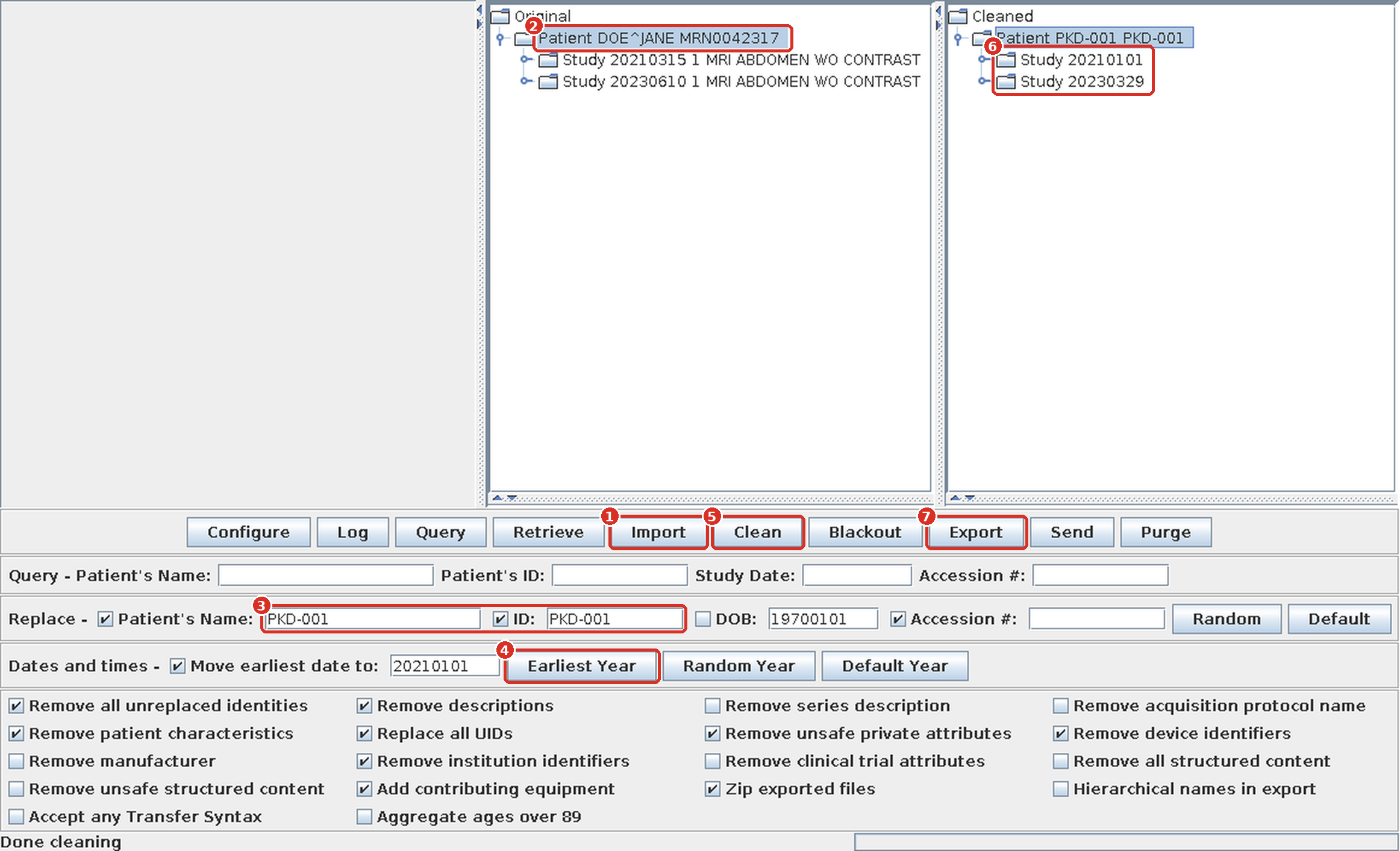
图中的编号与上面的步骤对应。图中的患者是虚构的。处理后,姓名变为 PKD-001,两次检查的日期变为 2021-01-01 和 2023-03-29,仍然相隔 817 天。
第 4 步:上传到 TraceOrg
在 TraceOrg 中点击 上传检查。
选择受试者,或新建一位受试者。新建时,把您在 DicomCleaner 中填写的编号(例如 PKD-001)同时填作 Pseudo subject name(受试者化名)和 Subject ID(受试者 ID)。切勿使用真实姓名。还要填写 Birth year(出生年份)和 Height (m)(身高),TraceOrg 需要用它们计算年龄、身高校正肾脏体积和 Mayo 分级。如果知道 Sex(性别),也请填写。
将 ZIP 文件(例如 PKD-001.zip)拖到上传区域,然后开始上传。
TraceOrg 显示的是平移后的日期,所以第一次检查会显示为 1 月 1 日。这是正常现象。
为同一受试者添加后续检查
收到新的随访检查时,要把它和这位受试者的第一次检查放在一起处理:在第 3 步中同时选中这两次检查,点击 Earliest Year(最早年份),再点击 Clean(清除)。这样日期平移的幅度会和之前完全相同。只导出并上传新的那次检查。
为此,请保留每位受试者第一次检查的原始文件。
遇到问题时
Mac:DicomCleaner 无法启动。 请确认安装的是 Java macOS x64 版,而不是 ARM64 版。安装 x64 版后再试一次。
Mac:找不到“仍要打开”(Open Anyway)按钮。 这个按钮只在您尝试打开应用后的大约一小时内显示。请再次双击 DicomCleaner,然后回到“隐私与安全性”。
Windows:双击 DicomCleaner.bat 后没有反应。 请先解压 ZIP 文件(第 1 步)。它无法在 ZIP 文件内直接运行。
导入后缺少部分图像。 勾选 Accept any Transfer Syntax(接受任何传输语法)后重新导入。有些光盘使用的是压缩图像。
TraceOrg 找不到可用的序列。 请确认 Remove series description(删除系列描述)和 Remove acquisition protocol name(删除采集协议名称)都没有勾选,然后重新处理并上传。