TraceOrg에 업로드하기 전에, 내 컴퓨터에서 영상의 이름, ID 등 식별 정보를 삭제하십시오. 이 가이드에서는 Windows와 Mac에서 쓸 수 있는 무료 도구 DicomCleaner를 사용합니다. 처음 설정하는 데 15분 정도 걸리고, 그 후로는 대상자 한 명당 몇 분이면 됩니다.
DicomCleaner 설치(최초 1회)
옵션 설정(최초 1회)
대상자 한 명의 영상 비식별화
TraceOrg에 ZIP 파일 업로드
소속 기관에 자체 비식별화 규정이 있다면 먼저 IRB나 개인정보 보호 담당 부서에 확인하십시오.
삭제되는 정보와 남는 정보
이 가이드의 설정을 따르면 개인을 식별할 수 있는 정보는 모두 삭제되고, TraceOrg가 신장과 간을 측정하는 데 필요한 정보만 남습니다.
삭제되는 정보
이름, 환자 ID, 생년월일, 검사 접수 번호(accession number)
병원, 의사, 촬영 장비 이름
나이, 성별, 키, 체중. 출생 연도, 성별, 키는 대신 TraceOrg에서 입력합니다.
이름이나 ID가 들어 있을 수 있는 자유 기재 메모와 숨겨진 제조사 전용 필드
남는 정보
영상 자체, 픽셀 크기, 슬라이스 두께, 위치 정보. TraceOrg가 용적을 측정하는 데 필요합니다.
시리즈 설명, 프로토콜 이름, 영상 유형, 촬영 조건. TraceOrg가 T2 강조 MRI처럼 알맞은 시리즈를 고르는 데 사용합니다.
바뀌는 정보
검사 날짜. 첫 검사 날짜가 같은 해 1월 1일로 옮겨집니다. 검사 사이의 간격은 그대로 유지되므로 나이, Mayo 분류, 성장률이 정확하게 계산됩니다.
1단계. DicomCleaner 설치
DicomCleaner는 PixelMed에서 만든 무료 프로그램입니다. 설치는 한 번만 하면 됩니다. 다운로드 링크는 다음과 같습니다.
Windows용 DicomCleaner(약 85MB, Java 포함): https://www.dclunie.com/pixelmed/software/winexe/DicomCleanerWithOwnJRE.zip
Mac용 DicomCleaner: https://www.dclunie.com/pixelmed/software/macexe/DicomCleanerMac.zip
Mac용 Java 8(macOS x64 선택): https://www.java.com/en/download/manual.jsp
DicomCleaner 홈페이지: http://www.pixelmed.com/cleaner.html
Windows
Windows용 DicomCleaner를 다운로드합니다(위 링크). Java가 포함되어 있으므로 따로 설치할 것은 없습니다.
다운로드한 ZIP 파일을 마우스 오른쪽 버튼으로 클릭하고 모두 압축 풀기 (Extract All)를 선택한 다음 압축 풀기 (Extract)를 클릭합니다.
새로 생긴 폴더에서 DicomCleaner.bat 파일을 더블클릭합니다. "Windows의 PC 보호" 메시지가 나타나면 추가 정보를 클릭한 다음 실행 (Run anyway)을 클릭합니다.
검은 창이 먼저 열리고, 이어서 DicomCleaner가 열립니다. 작업하는 동안 검은 창은 닫지 말고 그대로 두십시오.
Mac
DicomCleaner는 Apple 칩이 탑재된 Mac에서도 Intel(x64) 버전의 Java 8이 필요합니다.
Java 설치: Java 다운로드 페이지(위 링크)를 열고 macOS x64를 클릭한 다음, 다운로드한 파일을 열어 설치 프로그램의 안내를 따릅니다. macOS ARM64가 아니라 macOS x64를 선택해야 합니다. ARM64 버전으로는 DicomCleaner가 실행되지 않습니다.
Mac용 DicomCleaner를 다운로드합니다(위 링크). ZIP 파일을 더블클릭해 압축을 풉니다.
DicomCleaner를 응용 프로그램 폴더로 드래그한 다음, 그 폴더에서 더블클릭합니다.
설치 과정에서 Mac에 메시지가 두 가지 나타날 수 있습니다. 나타날 때마다 다음과 같이 처리하십시오.
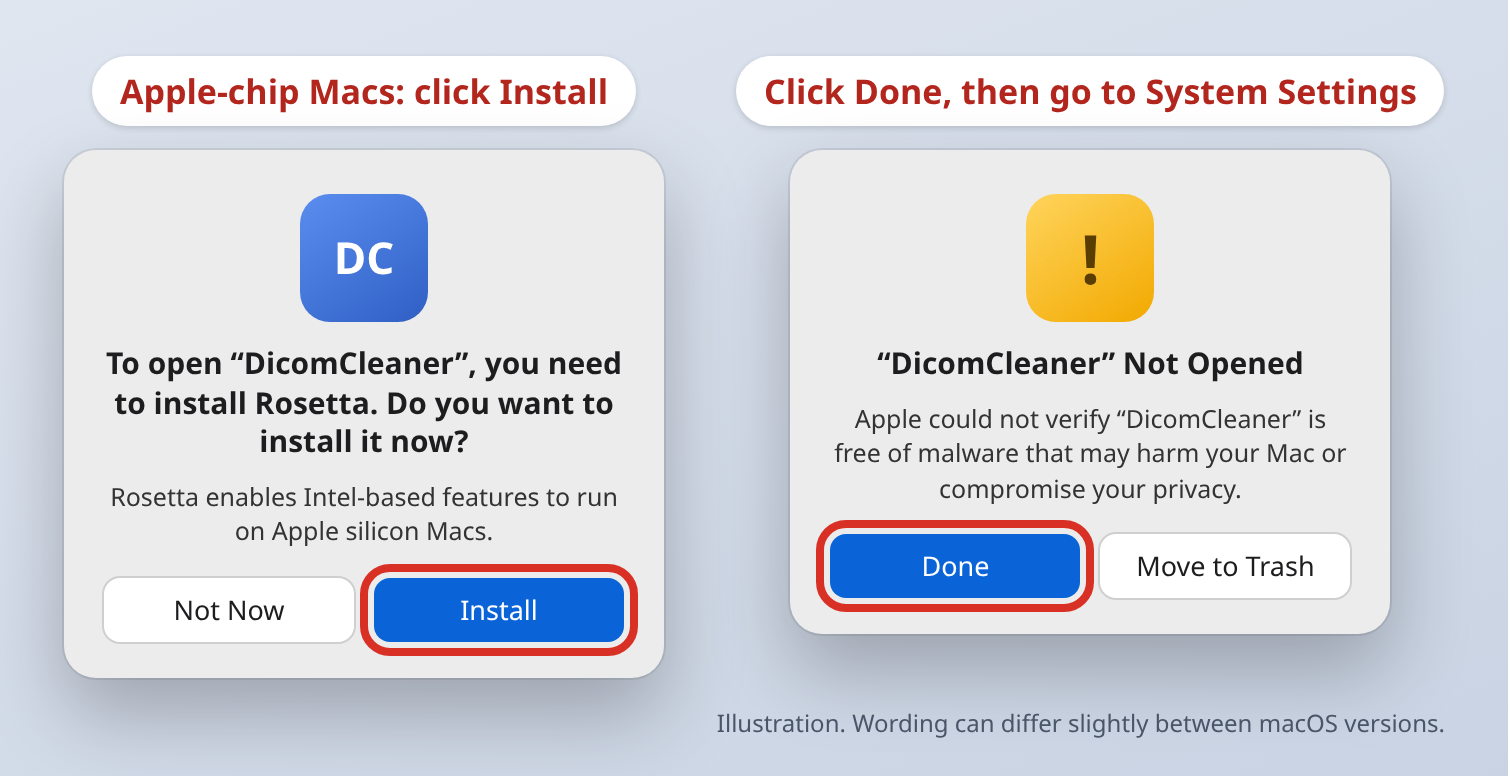
"DicomCleaner"을(를) 열려면 Rosetta를 설치해야 합니다 ("To open DicomCleaner, you need to install Rosetta"). Apple 칩 Mac에서만 나타납니다. Rosetta는 Mac에서 Intel용 앱을 실행할 수 있게 해 줍니다. 설치를 클릭하고 암호를 입력한 다음 DicomCleaner를 다시 엽니다.
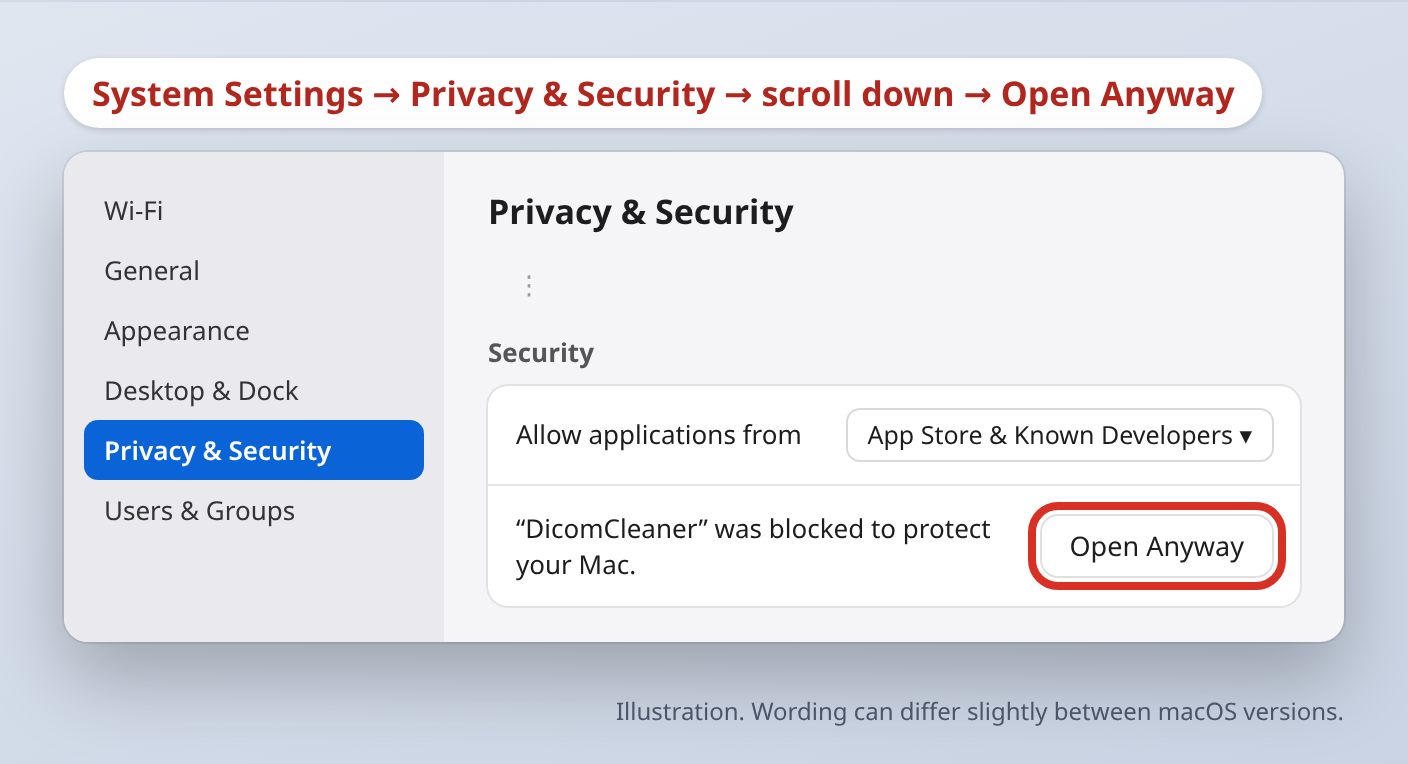
"DicomCleaner"이(가) 열리지 않음 ("DicomCleaner" Not Opened) 또는 "DicomCleaner"을(를) 열 수 없음 ("DicomCleaner cannot be opened"). DicomCleaner가 Apple에 등록되지 않은 앱이라서 나타나는 메시지입니다. 완료 또는 취소를 클릭하고(휴지통으로 이동은 누르지 마십시오), 시스템 설정을 열어 개인정보 보호 및 보안을 클릭합니다. 아래로 스크롤해 보안 항목에서 DicomCleaner가 차단되었다는 문구("DicomCleaner was blocked") 옆의 그래도 열기를 클릭합니다. 암호 또는 Touch ID로 확인합니다. 다시 묻는 창이 나오면 그래도 열기 또는 열기를 클릭합니다.
이 과정은 한 번만 거치면 됩니다. 그다음부터는 DicomCleaner가 정상적으로 열립니다.
2단계. 옵션 설정
DicomCleaner 창의 체크 상자를 아래 그림과 같이 설정합니다. 시리즈 설명과 프로토콜 이름, 이 두 항목은 반드시 해제된 상태로 두어야 합니다. TraceOrg는 이 정보로 알맞은 시리즈를 찾습니다.

Replace (바꾸기)와 날짜
Patient's Name (환자 이름): 선택. 대상자 코드는 3단계에서 입력합니다.
ID (환자 ID): 선택. 같은 대상자 코드를 입력합니다.
DOB (생년월일): 해제.
Accession # (접근 번호): 선택. 입력란은 비워 둡니다.
Move earliest date to (가장 이른 날짜 이동 대상): 선택. 날짜는 3단계에서 설정합니다.
선택할 항목
Remove all unreplaced identities (모든 미교체 ID 삭제). 필수 항목입니다. 이 항목을 선택하지 않으면 다른 항목 대부분이 작동하지 않습니다.
Remove descriptions (설명 삭제)
Remove patient characteristics (환자 특징 삭제)
Replace all UIDs (모든 UID 교체)
Remove unsafe private attributes (안전하지 않은 비공개 속성 삭제)
Remove device identifiers (장치 ID 삭제)
Remove institution identifiers (기관 ID 삭제)
Add contributing equipment (기여 장비 추가)
Zip exported files (내보낸 파일 압축)
해제할 항목
Remove series description (시리즈 설명 삭제). TraceOrg에 필요한 정보입니다.
Remove acquisition protocol name (획득 프로토콜 이름 삭제). TraceOrg에 필요한 정보입니다.
Remove manufacturer (제조사 제거), 그리고 위에 나오지 않은 나머지 모든 항목
DicomCleaner는 이 설정을 기억하므로 한 번만 설정하면 됩니다. 같은 컴퓨터를 다른 사람도 사용한다면 작업을 시작하기 전에 설정을 다시 확인하십시오.
3단계. 대상자 한 명의 영상 비식별화
대상자는 한 번에 한 명씩, 그 대상자의 모든 방문 영상을 한꺼번에 처리합니다. 그래야 검사 사이의 간격이 정확하게 유지됩니다.
Import (가져오기) 버튼을 클릭하고 CD 드라이브, 폴더 또는 DICOMDIR 파일을 선택합니다. 영상이 Original (원본) 목록에 나타납니다.
Original (원본) 목록에서 대상자 한 명의 영상을 모든 방문분까지 빠짐없이 선택합니다. 여러 개를 선택하려면 Ctrl(Windows) 또는 Command(Mac) 키를 누른 채 클릭합니다. 화면 캡처, 선량 보고서, 스캔한 문서는 제외하십시오. 이런 영상에는 환자 이름이 이미지 안에 찍혀 있는 경우가 많고, TraceOrg에서도 사용하지 않습니다.
PKD-001 같은 대상자 코드를 Patient's Name (환자 이름) 칸과 ID (환자 ID) 칸에 모두 입력합니다. TraceOrg에서 쓰는 코드와 같은 코드를 사용하십시오.
Earliest Year (가장 이른 연도) 버튼을 클릭합니다. Move earliest date to (가장 이른 날짜 이동 대상) 옆의 날짜 칸이 첫 검사 연도의 1월 1일(예: 20210101)로 바뀝니다.
Clean (정리) 버튼을 클릭합니다. 비식별화된 사본이 Cleaned (정리) 목록에 나타납니다. 원본 파일은 바뀌지 않습니다.
비식별화된 영상을 몇 장 클릭해 확인합니다. 이미지에 이름이나 ID가 쓰여 있으면 그 시리즈는 업로드하지 마십시오.
Cleaned (정리) 목록에서 이 대상자의 영상을 선택하고(6번에서 확인한 시리즈는 제외), Export (내보내기) 버튼을 클릭합니다. 빈 폴더를 선택합니다.
DicomCleaner가 그 폴더에 export.zip 파일을 저장합니다. 바로 PKD-001.zip처럼 이름을 바꾸십시오. 같은 폴더로 다시 내보내면 이 파일을 덮어씁니다.
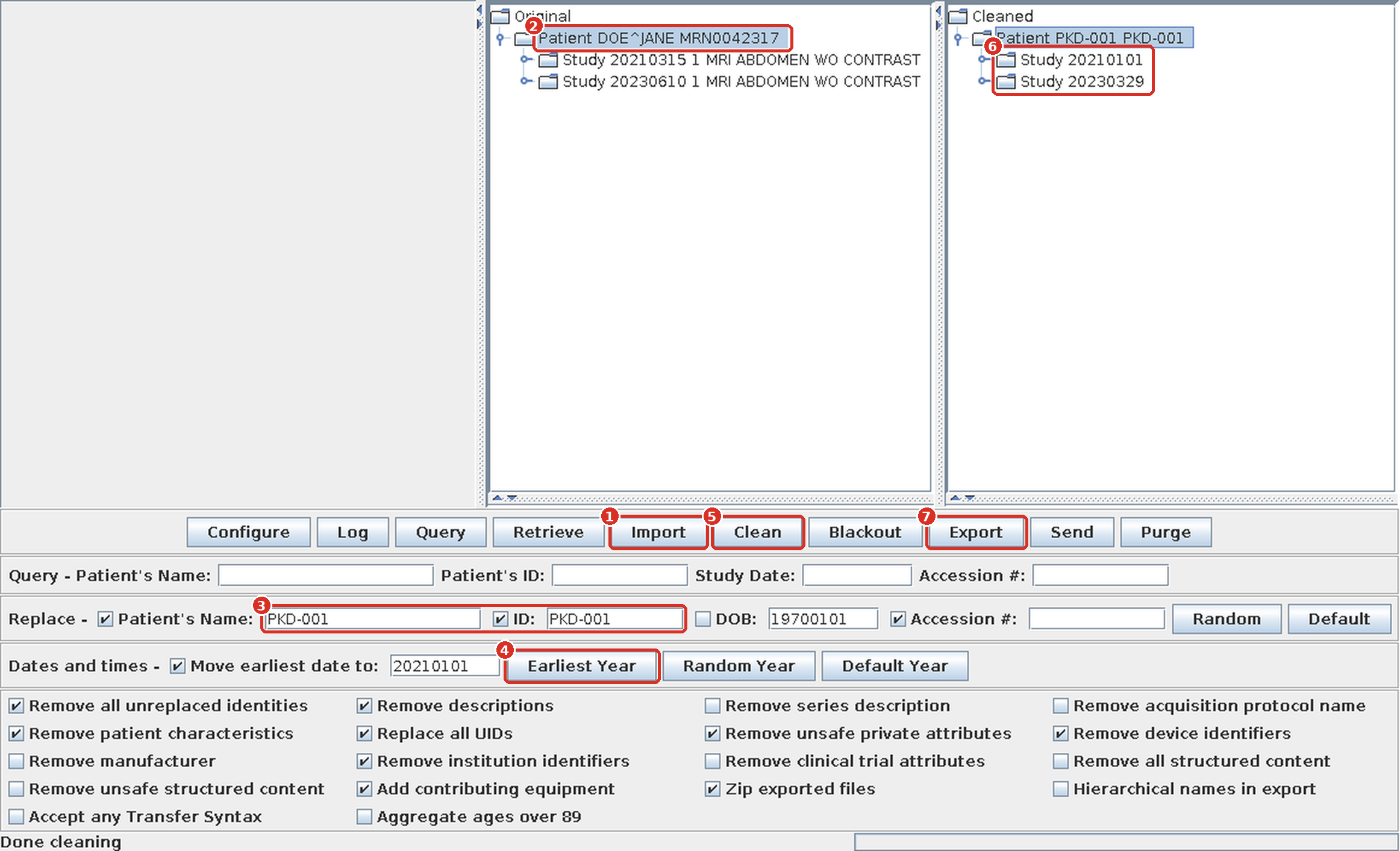
그림의 번호는 위 단계 번호와 같습니다. 환자는 가상의 인물입니다. 비식별화 후 이름은 PKD-001이 되고, 두 번의 방문 날짜는 2021-01-01과 2023-03-29로 바뀌지만 간격은 그대로 817일입니다.
4단계. TraceOrg에 업로드
TraceOrg에서 검사 업로드를 클릭합니다.
대상자를 선택하거나 새로 만듭니다. 새 대상자라면 DicomCleaner에 입력한 코드(예: PKD-001)를 Pseudo subject name (대상자 가명)과 Subject ID (대상자 ID)에 입력합니다. 실명은 절대 사용하지 마십시오. Birth year (출생 연도)와 Height (m) (키)도 입력합니다. TraceOrg가 나이, 키로 보정한 신장 용적, Mayo 분류를 계산하는 데 필요합니다. Sex (성별)은 알고 있다면 입력합니다.
PKD-001.zip 같은 ZIP 파일을 업로드 영역에 끌어다 놓고 업로드를 시작합니다.
TraceOrg에는 옮겨진 날짜가 표시되므로 첫 검사가 1월 1일로 나타납니다. 정상입니다.
같은 대상자의 추적 검사 추가하기
새 추적 검사 영상이 생기면 그 대상자의 첫 검사 영상과 함께 비식별화합니다. 3단계에서 두 영상을 모두 선택하고 Earliest Year (가장 이른 연도), Clean (정리) 순서로 클릭합니다. 그러면 날짜가 이전과 정확히 같은 만큼 옮겨집니다. 내보내기와 업로드는 새 영상만 합니다.
이렇게 하려면 각 대상자의 첫 검사 원본 파일을 보관해 두십시오.
문제가 생겼을 때
Mac: DicomCleaner가 실행되지 않습니다. Java를 ARM64가 아닌 macOS x64 버전으로 설치했는지 확인하십시오. x64 버전을 설치한 다음 다시 시도합니다.
Mac: 그래도 열기 버튼이 없습니다. 이 버튼은 앱을 열려고 시도한 뒤 약 1시간 동안만 표시됩니다. DicomCleaner를 다시 더블클릭한 다음 개인정보 보호 및 보안으로 돌아가십시오.
Windows: DicomCleaner.bat 파일을 더블클릭해도 아무 반응이 없습니다. 먼저 ZIP 파일의 압축을 푸십시오(1단계). ZIP 파일 안에서는 실행되지 않습니다.
Import (가져오기) 후 일부 영상이 보이지 않습니다. Accept any Transfer Syntax (전송 구문 분석 수락) 항목을 선택하고 다시 가져오십시오. 압축된 영상을 쓰는 CD도 있습니다.
TraceOrg에서 사용할 수 있는 시리즈를 찾지 못합니다. Remove series description (시리즈 설명 삭제) 항목과 Remove acquisition protocol name (획득 프로토콜 이름 삭제) 항목이 해제되어 있었는지 확인한 다음, 다시 비식별화해서 업로드하십시오.